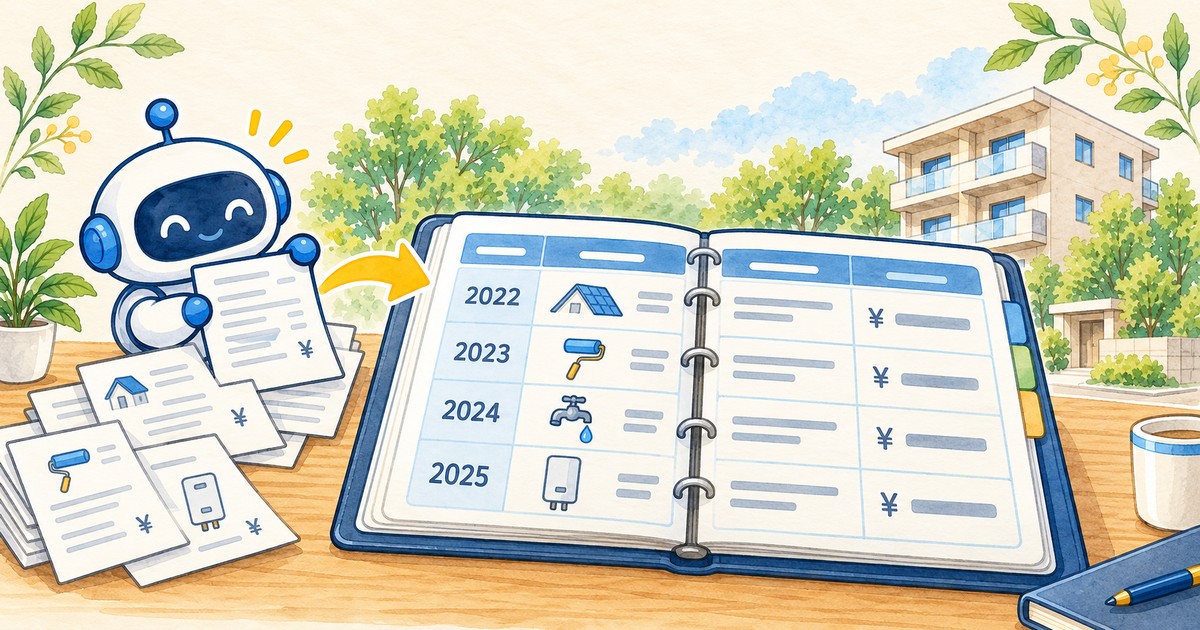
「このアパートの修繕履歴を送ってほしい」と言われたものの、修繕の記録はExcel、金額は年ごとの請求書に分かれている。過去の資料を開き直して一覧にするのは手間がかかります。
手元の修繕記録と請求書をChatGPTに渡したところ、今回の架空資料では、修繕済み4件の実施日・内容・税込金額を一覧にできました。対応中の記録には、完了日や金額を補わず「回答待ち」と記載されました。
今回作るもの
売却や管理の引継ぎに備えて、アパート1棟の修繕履歴を一覧にします。対象は、修繕の資料は残っていても、金額を含む履歴表がまだそろっていない場合です。
表には実施日、修繕箇所、修繕内容、金額、元資料を載せます。Excelへ移して、年や修繕箇所ごとに見返すための一覧です。
2026年10月24日、無料版ChatGPTの通常Chatで、架空のAアパートの修繕記録Excel1ファイルと、請求書をまとめたPDF2ファイルを使って確認しました。
準備する情報
普段使っている修繕記録のExcelと、対象期間の請求書PDFを用意します。請求書の金額を一つずつ入力する作業は、ChatGPTに任せる部分です。
実際の資料を使うときは、社内の情報の扱いに合わせて物件名・人物名などを置き換えてください。同じ物件には、ExcelとPDFで同じ仮名を使います。
今回使う架空の資料
以下は検証に使った入力資料の内容です。物件名・会社名・日付・金額はすべて架空です。
修繕記録Excel:シート「修繕記録」
請求書PDF:2022〜2023年分(2ページ)
- D工務店:屋上排水口まわり防水補修。作業日2022/01/15、請求日2022/01/31、税込220,000円。
- C塗装:外壁塗装。作業日2023/09/20、請求日2023/09/30、税込1,320,000円。
請求書PDF:2024〜2025年分(2ページ)
- D設備:共用部給水ポンプ交換。作業日の記載なし、請求日2024/06/28、税込330,000円。
- E設備:101号室給湯器交換。作業日2025/02/05、請求日2025/02/28、税込132,000円。
ChatGPTに入れる文章
新しい会話にExcelとPDFを添付し、次の文章を送ります。
添付した修繕記録Excelと請求書PDFから、修繕履歴の一覧を作ってください。
物件の売却や管理の引継ぎの際に、過去の修繕を確認するために使います。

【出力条件】
・年、実施日、修繕箇所、修繕内容、金額、元資料を、日付順の一つの表にする。Excelへコピーして使うので、年別・箇所別に同じ内容の表を繰り返さない。
・日付と金額は資料の表記に合わせ、必要な注記は表内に短く書く。
・資料に記載がない情報は補わない。対応中の案件や確認が必要な点は、表の後にまとめて簡潔に書く。
・Excelファイルは作成せず、回答は画面上の一覧表と確認事項だけにする。
実際の出力例
次が改訂後の回答全文です。見出しの大きさだけ整え、本文と数値は変更していません。
Aアパート 修繕履歴一覧
添付の修繕記録Excelと請求書PDFを照合し、実施日順に一つの表へまとめました。金額は請求書記載の税込請求金額を採用し、請求書に作業日の記載がない場合は、修繕記録Excelの日付を確認できる実施日として整理しています。
確認事項
- 屋上の漏水案件(R005):完了日・修繕金額ともに記載がなく、再見積の回答待ちです。売却・管理引継ぎ時には、見積回答、修繕の実施有無、完了日、最終金額の確認が必要です。
- 給水ポンプ交換(R003):Excelの完了日は2024/06/12ですが、請求書には作業日の記載がありません。上表はExcelの完了日を採用しています。必要に応じて施工日を確認してください。
- 金額の扱い:4件とも請求書の税込金額を記載しています。未完了案件は金額が確認できないため、空欄相当の「—」としています。
※請求書に記載された税抜金額・消費税額は、一覧を簡潔にするため省略しました。
試して分かったこと
初回のプロンプト
添付した修繕記録Excelと請求書PDFから、修繕履歴の一覧を作ってください。
物件の売却や管理の引継ぎの際に、過去の修繕を確認するために使います。

【出力条件】
・実施日、修繕箇所、修繕内容、金額、元資料を表にする。
・年や修繕箇所ごとに見返しやすくまとめる。
・資料に記載がない情報は補わず、確認したい点を表の後に簡潔に書く。
初回の実行結果
以下は初回の回答全文です。見出しの大きさだけ整え、本文・数値は変更していません。「Excelをダウンロード」は回答中の文言で、この記事の配布リンクではありません。
添付の修繕記録Excelと請求書PDF 2点を照合し、Aアパートの修繕履歴一覧をまとめました。
売却時の物件資料や管理会社への引継ぎに使いやすいよう、年順に整理し、修繕箇所・修繕内容・税込金額・元資料を記載しています。資料にない実施日や金額は補っていません。
修繕履歴一覧Excelをダウンロード
1. 修繕履歴一覧
※ 2024年の実施日は修繕記録の完了日です。請求書には作業日の記載がないため、確認が必要です。
2. 年別の修繕費用
2022年
220,000円
2023年
1,320,000円
2024年
330,000円
2025年
132,000円
請求書が確認できた4件の税込金額合計
2,002,000円
3. 修繕箇所別の整理
4. 確認したい点
2026年の屋上漏水については、完了済みの修繕と区別して管理する必要があるため、上記4件の実施済み履歴には含めていません。Excelには別途、対応中の案件として記載しています。
また、金額はすべて請求書記載の税込請求金額を採用しました。売却や管理引継ぎの際は、特に2024年の作業日と2026年の漏水対応状況を確認しておくと、修繕履歴の説明がしやすくなります。
結果から分かったこと
初回は日付と金額を拾えましたが、履歴一覧・年別金額・箇所別の表に同じ情報が繰り返されました。Excelへ移して使うなら、年と修繕箇所の列がある一つの表の方が扱いやすそうです。
そこで「日付順の一つの表にする」「同じ内容の表を繰り返さない」を追加し、別の会話で確認しました。改訂後の回答は一つの表にまとまりました。ただし、初回とは別の無料アカウントで試しているため、この違いが指示文の変更だけによるものかは分かりません。
ただし、対応中の案件も表の最後に残りました。完了済みの修繕履歴として渡すときは、回答待ちの行を「対応中」の欄へ移し、修繕済みの4件と分けておきます。
使ってみるときのコツ
履歴表を確認する
元の修繕記録と請求書に戻り、日付・箇所・内容・金額を見比べます。請求日が修繕の実施日になっていないか、同じ修繕を二重に載せていないかも確認します。
「屋上の一部補修」が「屋上全体の防水工事」になるなど、資料に書かれた修繕範囲が変わっていないかも見ておきます。
自分の案件で試してみる
- まずは1棟分、対象期間を決めて修繕記録Excelと請求書PDFをそろえます。
- 物件名などを必要に応じて置き換え、資料を添付して上の文章を送ります。
- 出てきた表を元資料と見比べ、確認が残る箇所を直します。
- 表をExcelにコピーし、実施日や金額が正しく貼り付いたかを確認して保存します。
Excelで列が分かれないときは、タブ区切りで出してもらう方法もあります。次の文章を追加で送ってください。
同じ一覧表を、Excelに貼れるタブ区切りで出してください。列と行の内容は変えず、コードブロック一つにしてください。無料版の場合、添付数の制限があります。 添付の上限に達したときは、画面に表示される再開時刻をお待ちください。
あなたの業務の困りごとを教えてください
「この文章を作るのが面倒」「この作業にAIを使えないだろうか」ということがあれば、コメント欄で教えてください。このメディアで試す題材の参考にします。
筆者について

株式会社Propita代表取締役の中山碧です。大分県中津市でIT企業を経営しています。27歳から不動産投資を始め、現在はアパートを経営し、大家の会で理事も務めています。不動産の仕事で気軽に試せるAIの使い方を紹介しています。



コメント