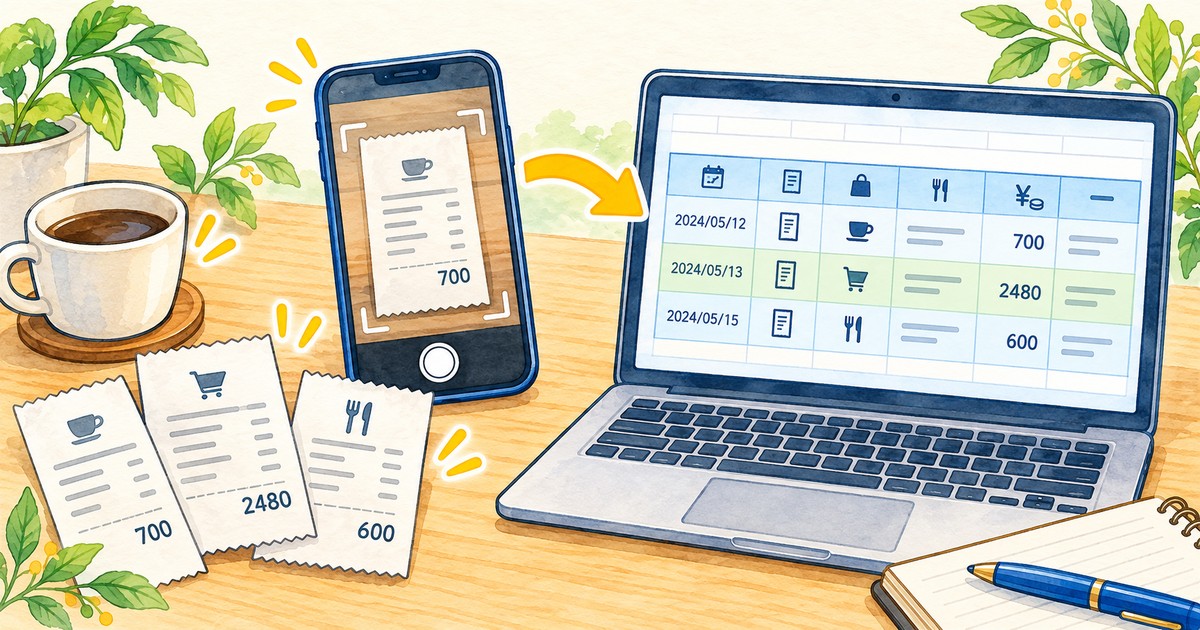
駐車場代や事務用品代などの領収書を、Excelの精算表へ入力する。日付や金額の入力は、枚数が増えるほど手間がかかります。
ChatGPTに領収書の画像とExcelの列名を渡すと、日付・支払先・金額などを指定した列順の一覧にできました。今回は、領収書を一枚ずつ見ながら入力する作業を減らす使い方を紹介します。
今回作るもの
領収書一枚につき一行の、経費一覧を作ります。日付・支払先・内容・金額・領収書番号を並べ、読み取りに迷う箇所は確認欄へ残します。
出力は、Excelで列に分けて貼り付けられるタブ区切りの文章にします。タブ区切りとは、項目の間をタブで区切った形式です。既存の精算表に入力するための一覧として使います。
2026年10月23日、無料版ChatGPTの通常Chatで、架空の領収書を画像にした3枚を使って試しました。今回の画像は鮮明で、実物の写真にある影やかすれまで検証したものではありません。
準備する情報
- 日付や金額まで読める領収書の写真
- いつも使っている経費一覧の列名と、その順番
今回は、Aパーキング・B文具店・Cコピーサービスの架空の領収書を使いました。列名の例は次のとおりです。
日付、支払先、内容、金額、領収書番号、確認事項普段の精算表に「用途」などの欄がある場合は、列名に加えます。領収書に書かれていない用途は、出力を見てから補います。
ChatGPTに入れる文章
領収書の写真を添付し、次の文章を送ります。【列名】を使っているExcelに合わせて書き換えます。
添付した領収書の写真から、Excelへ貼り付ける経費一覧を作ってください。

【列名】
日付、支払先、内容、金額、領収書番号、確認事項

【出力条件】
・領収書一枚につき一行とし、指定した列順のタブ区切りで、コードブロックに出力する。先頭行には列名を入れる。
・日付は西暦のYYYY-MM-DD、金額は領収書の支払総額を円単位の数字だけで書く。
・領収書にない項目は「記載なし」、読めない項目は「判読できません」とし、確認事項に理由を書く。推測で補わない。
・確認事項は写真の添付順の番号と、未記載・判読困難など人が確認する点だけを書く。
実際の出力例
最終プロンプトに対する回答の全文です。コードブロックの中はタブ区切りになっています。
日付	支払先	内容	金額	領収書番号	確認事項
2026-10-18	Aパーキング	駐車料金	700	000317	1:特になし
2026-10-19	B文具店	事務用品	2480	001204	2:特になし
2026-10-20	Cコピーサービス	コピー代	600	記載なし	3:領収書番号の記載なし
3枚とも日付・支払先・内容・支払総額は元の画像と一致しました。B文具店の領収書には小計や消費税、お預り金も記載されていますが、金額欄には領収金額の2,480円が入りました。番号が書かれていないCコピーサービスは「記載なし」になっています。
試して分かったこと
初回のプロンプト
添付した領収書の写真から、Excelへ貼り付ける経費一覧を作ってください。

【列名】
日付、支払先、内容、金額、領収書番号、確認事項

【出力条件】
・領収書一枚につき一行とし、指定した列順のタブ区切りで、コードブロックに出力する。先頭行には列名を入れる。
・日付は西暦のYYYY-MM-DD、金額は領収書の支払総額を円単位の数字だけで書く。
・領収書にない項目は「記載なし」、読めない項目は「判読できません」とし、確認事項に理由を書く。推測で補わない。
・各行がどの写真の領収書か分かるよう、確認事項に添付順の番号を付ける。
初回の実行結果
以下、添付順に3枚の領収書を整理しました。Excelにそのまま貼り付けられるタブ区切り形式です。
日付	支払先	内容	金額	領収書番号	確認事項
2026-10-18	Aパーキング	駐車料金	700	000317	写真1。確認事項:お釣り300円、預かり1,000円を確認。
2026-10-19	B文具店	事務用品	2480	001204	写真2。確認事項:小計2,255円、消費税225円、支払総額2,480円を確認。
2026-10-20	Cコピーサービス	コピー代	600	記載なし	写真3。確認事項:領収書番号の記載なし。預かり1,000円、お釣り400円を確認。
※ 領収書番号の先頭のゼロは保持しています。Excelで貼り付ける際、番号の先頭のゼロが消える場合は、該当列をあらかじめ「文字列」に設定してください。
※ 3枚とも「検証用の架空資料です。実際の取引はありません。」と記載されているため、実際の経費精算に使用する場合はご注意ください。
結果から分かったこと
初回から金額や日付は正しく読み取れました。ただ、確認事項にお預り金やお釣りまで書かれ、各行が長くなっていました。
そこで、最後の条件を「確認事項は写真の添付順の番号と、未記載・判読困難など人が確認する点だけを書く」に変えました。同じ画像で試すと、確認欄は「特になし」や「領収書番号の記載なし」に短くまとまりました。
使ってみるときのコツ
一覧と領収書を見比べる
日付・支払先・支払総額を写真と照合します。領収書に小計や預り金、お釣りが並んでいる場合は、支払総額を拾えているかを確認します。
先頭が0の領収書番号を使う場合は、貼り付け先の番号列を文字列形式にしてから貼り付けます。金額列が数値として扱われるかも確認し、Excelの合計と領収書の合計を照合します。
自分の案件で試してみる
- 領収書を撮影し、業務に不要な個人情報などは隠す。
- 入力文の【列名】を、精算表に合わせて書き換える。
- 写真を添付して実行し、出力を領収書と見比べる。
- Excelの貼り付け先の領収書番号列を「文字列」形式にする。コードブロックのコピー機能で一覧をコピーし、列名の行を含めて空いている範囲へ貼り付ける。
- 日付・金額・番号を確認して、いつもの精算表に移す。
あなたの業務の困りごとを教えてください
「この文章を作るのが面倒」「この作業にAIを使えないだろうか」ということがあれば、コメント欄で教えてください。このメディアで試す題材の参考にします。
筆者について

株式会社Propita代表取締役の中山碧です。大分県中津市でIT企業を経営しています。27歳から不動産投資を始め、現在はアパートを経営し、大家の会で理事も務めています。不動産の仕事で気軽に試せるAIの使い方を紹介しています。


コメント