新人研修のために、社内マニュアルから操作画面を切り出し、説明用のスライドを作ることはありませんか。
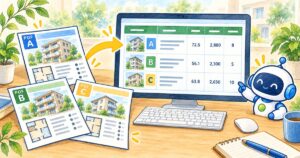
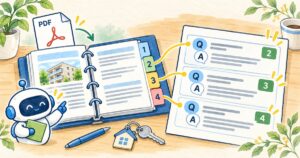
今回は、マニュアルPDFをChatGPT Workに渡し、画面と操作手順を使った研修用PowerPointを作ってみました。PDFから画面を取り出し、説明を添えてスライドに並べるところまで、ChatGPTに任せる使い方です。
今回作るもの
社内マニュアルをもとに、新人へ説明するための研修用PowerPointを作ります。
今回は「募集情報の確認から下書き保存まで」を、10分程度で説明する例です。6ページのPDFから、画面画像と操作手順を載せた6枚のスライドができました。講師ノートには、説明の要点と元PDFのページ番号も入っています。
検証にはChatGPT BusinessのWorkを使いました。利用できる機能やプランの最新情報は、OpenAI公式のSlides案内で確認してください。
準備する情報
用意するのは、次の3つです。
- 研修のもとにする社内マニュアルPDF
- 誰に説明するか
- 説明に使える時間
今回使ったのは、架空の物件管理システムについて、募集情報の確認と下書き保存を説明するマニュアルです。画面画像と操作手順を載せた6ページのPDFを用意しました。受講者はシステムを初めて使う新人、説明時間は10分程度としました。
AIで研修資料を作成する手順
ChatGPTを開きます。Workで新しい会話を開き、マニュアルPDFを添付します。
ChatGPTに入れる文章
添付した社内マニュアルPDFをもとに、新人研修で使うPowerPointファイルを作ってください。

対象は、この業務システムを初めて使う新人です。
「募集情報の確認から下書き保存まで」を、10分程度で説明したいです。

【出力条件】
・6枚程度のスライドにする。
・PDFの画面画像と操作手順を使い、新人にも分かりやすく説明する。
・講師ノートに、参照したPDFのページ番号を書く。
・編集できるPowerPoint形式(.pptx)で渡す。
・操作するボタンが掲載画像にない場合は、PDF内の該当画面も使い、押す場所と操作後の表示が分かるようにする。
「募集情報の確認から下書き保存まで」「この業務システムを初めて使う新人」「10分程度」は、自分の研修に合わせて書き換えます。
PowerPointファイルをダウンロードする
回答にPowerPointファイルが表示されたら、ダウンロードボタンから保存します。
スライド形式で表示された場合は、スライドを開き、「全体表示にする」→「ダウンロード」→「PowerPoint (PPTX)」を選びます。
実際にできた研修資料
次の6枚ができました。
| スライド | 内容 |
|---|---|
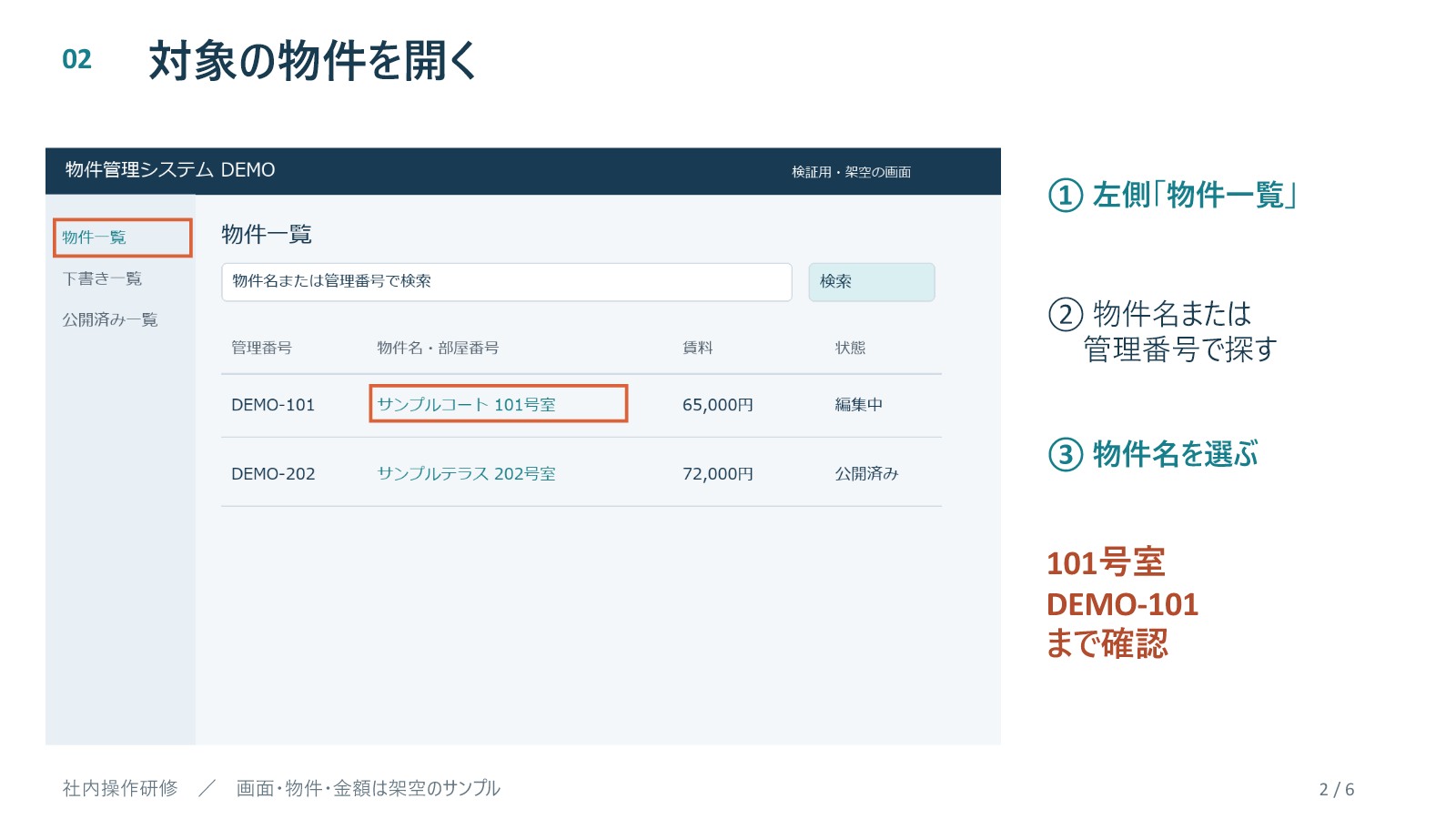
| 1 | 対象の物件と作業全体の流れ |
| 2 | 対象の物件を開く |
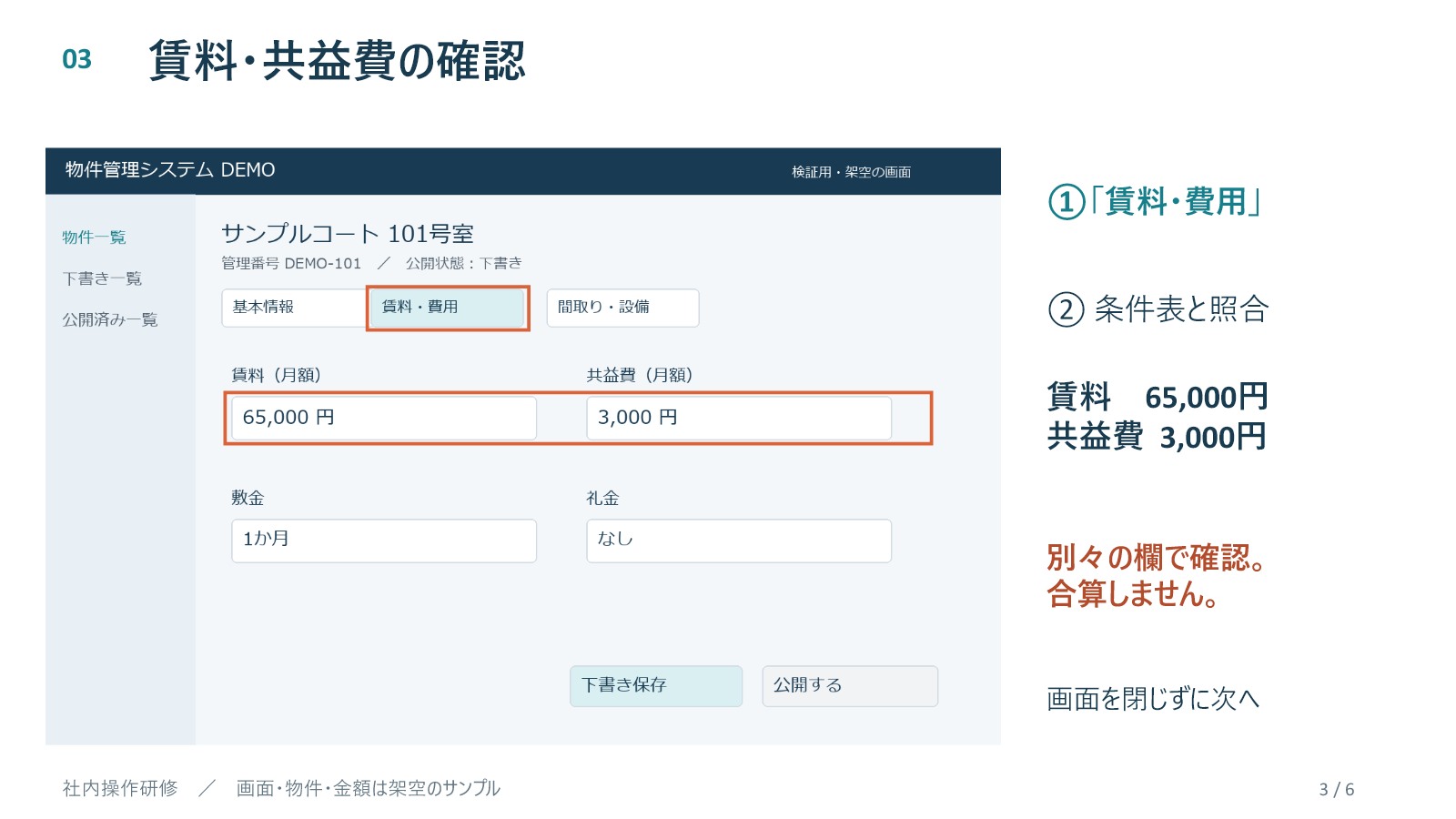
| 3 | 賃料・共益費を確認する |
| 4 | 間取り・面積・設備を確認する |
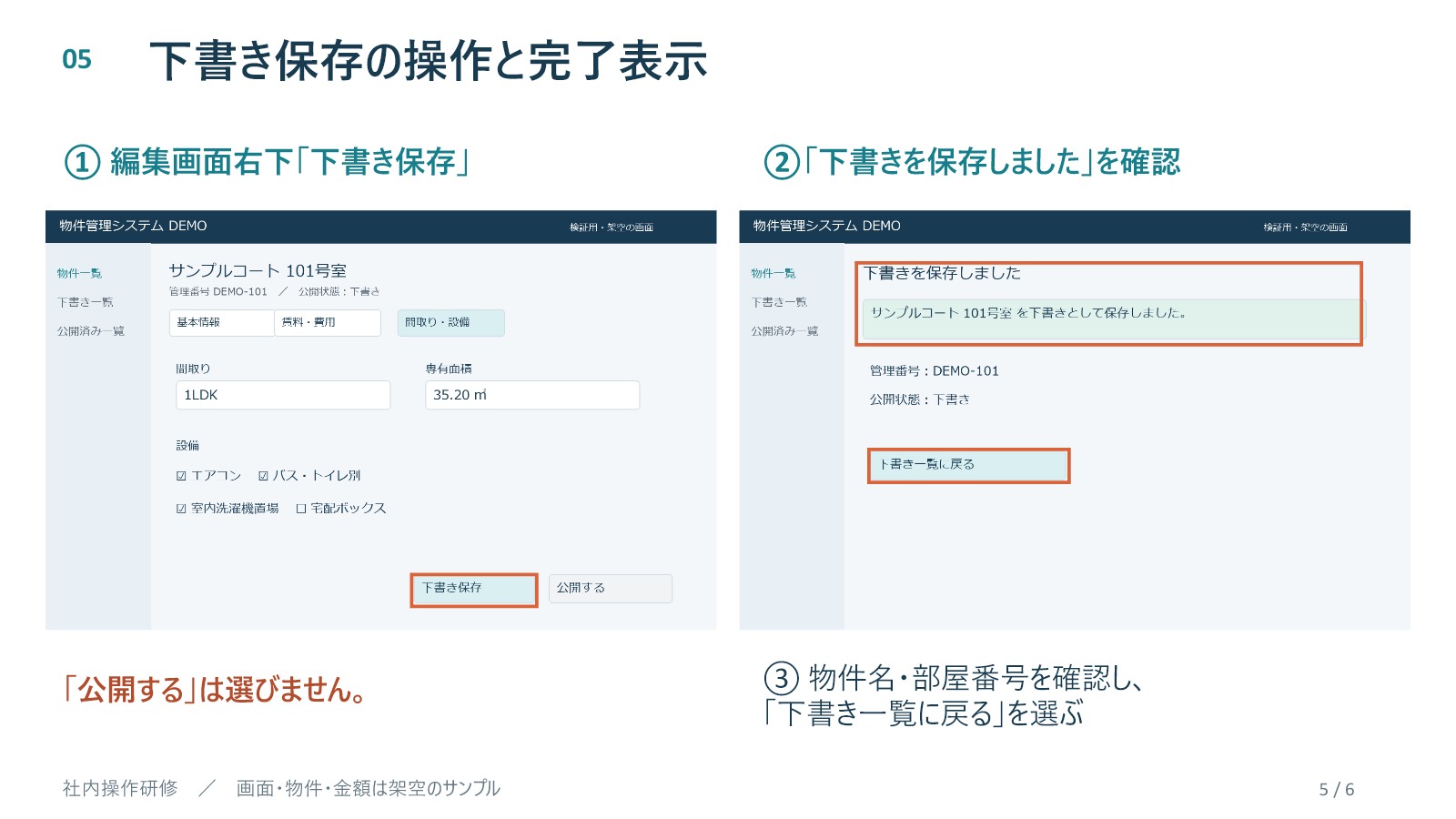
| 5 | 下書き保存と完了表示を確認する |
| 6 | 開き直して保存内容を確認する |
操作を説明するスライドには、左にPDFの画面、右に短い手順が配置されました。賃料・共益費の確認では、画面画像の横にも金額が大きく表示されています。
保存操作では、押すボタンのある画面と、保存後の完了画面が並びました。
試して分かったこと
初回のプロンプト
添付した社内マニュアルPDFをもとに、新人研修で使うPowerPointファイルを作ってください。

対象は、この業務システムを初めて使う新人です。
「募集情報の確認から下書き保存まで」を、10分程度で説明したいです。

【出力条件】
・6枚程度のスライドにする。
・PDFの画面画像と操作手順を使い、新人にも分かりやすく説明する。
・講師ノートに、参照したPDFのページ番号を書く。
・編集できるPowerPoint形式(.pptx)で渡す。
初回の実行結果
6枚・約10分の研修資料を作成しました。講師ノートに説明の要点とPDFの参照ページを記載しています。
以下を開き、メニューから編集可能なPowerPoint(.pptx)形式でダウンロードできます。
[スライド:新人研修|募集情報の確認から下書き保存まで]
結果から分かったこと
初回の保存操作のスライドには、保存後の完了画面だけが載っていました。「下書き保存を選ぶ」と説明しているものの、その画像には押すボタンが見当たりません。
そこで、次の条件を追加しました。
操作するボタンが掲載画像にない場合は、PDF内の該当画面も使い、押す場所と操作後の表示が分かるようにする。
最終版では、保存ボタンがある編集画面と、保存後の完了画面が同じスライドに並びました。ボタンや完了表示には枠も付き、どこを見ればよいか分かる形になりました。
修正後の実行結果
全6枚・約10分の研修用です。操作ボタンと保存後の画面を掲載し、講師ノートにPDFの参照ページと説明内容を入れています。
[添付:property_draft_training_v2.pptx]
画面と短い手順を並べたスライドに、講師が話す要点と元PDFの参照ページも付けられました。 研修前に内容を見直し、自社で補足したい例を加えるためのたたき台として使えそうです。
使ってみるときのコツ
画面と手順をマニュアルと見比べる
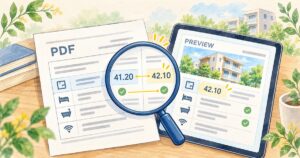
受け取ったスライドは元のPDFと見比べます。操作する場所と説明が合っているか、必要な手順が抜けていないかを確認します。
研修で見せる大きさでも開き、画面や文字が読めるかを確認します。自社で口頭補足したい例があれば、スライドや講師ノートへ追記して仕上げます。
自分の研修で試してみる
- 使いたいマニュアルPDFを用意します。
- 入力文の説明する内容・受講者・時間を書き換えます。
- PDFを添付し、PowerPointを作ってもらいます。
- ファイルを受け取り、元のマニュアルと照合して仕上げます。
あなたの業務の困りごとを教えてください
「この文章を作るのが面倒」「この作業にAIを使えないだろうか」ということがあれば、コメント欄で教えてください。このメディアで試す題材の参考にします。
筆者について
株式会社Propita代表取締役の中山碧です。大分県中津市でIT企業を経営しています。27歳から不動産投資を始め、現在はアパートを経営し、大家の会で理事も務めています。不動産の仕事で気軽に試せるAIの使い方を紹介しています。


コメント