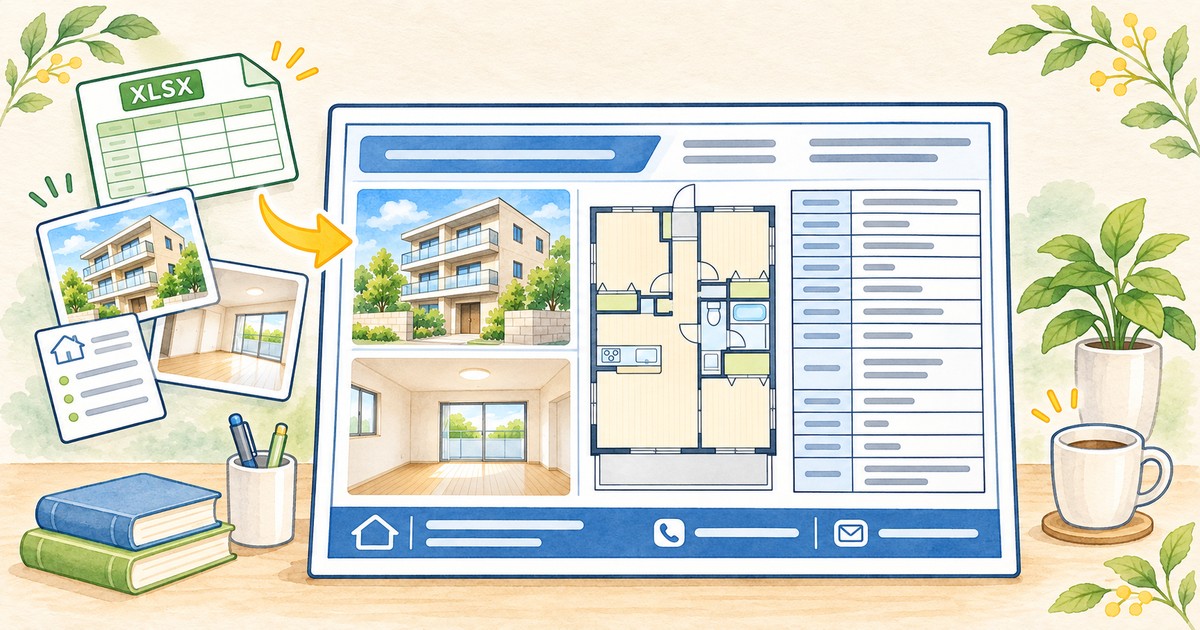
自社で預かった物件のマイソクを作るとき、物件資料を見ながらExcelへ情報を入力し、写真や間取り図を配置している方もいると思います。
今回は、そのExcelひな形を物件資料や写真と一緒にChatGPTへ渡し、情報の記入と画像の配置を済ませたExcelを受け取れました。使い慣れた書式でマイソクを作りたい方に向けて、実際に試した方法を紹介します。
今回作るもの
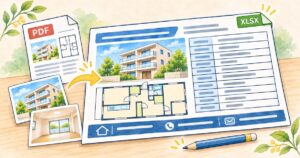
自社のExcelひな形に、物件情報と写真・間取り図を入れたマイソクです。 受け取った後も、Excelで文章や写真の位置を調整して使えます。
2026年11月14日、有料版ChatGPTの通常Chatで検証しました。物件情報・会社情報・写真・間取り図は、すべて検証用の架空のサンプルです。
準備する情報
次のファイルを用意します。
- 自社で使っているマイソク用のExcelひな形
- 価格、所在地、面積、築年月、設備などが載った物件資料
- 掲載する写真と間取り図
物件資料の情報を、ChatGPTへ送るために入力し直す必要はありません。写真は「外観」「リビング」、間取り図は「間取り」など、内容が分かるファイル名にしておきます。
今回使ったサンプルは、Excelひな形、物件概要PDF、外観写真、室内写真、間取り図の5点です。
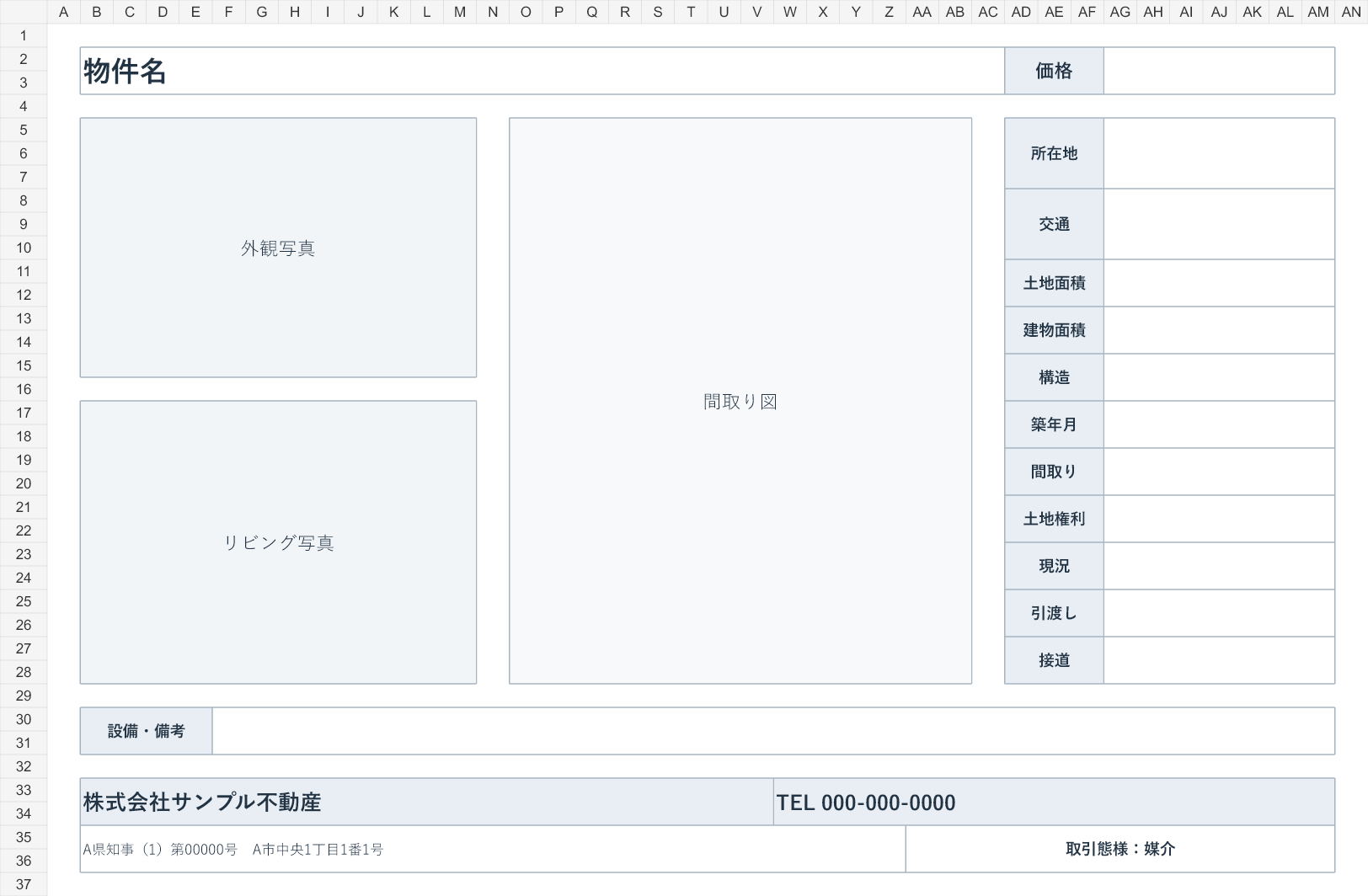
今回使った、入力前のExcelひな形です。物件情報と写真・間取り図の欄は空欄で、下部に会社情報が入っています。
ChatGPTでマイソクを作成する手順
- ChatGPTを開き、新しい会話を始めます。
- Excelひな形、物件資料、写真・間取り図を添付し、次の文章を送ります。
- 作成されたExcelをダウンロードして開き、物件情報と画像の配置を確認します。
ChatGPTに入れる文章
この会話ではメモリや過去の会話を参照せず、以下の内容と今回添付したファイルだけを使ってください。

添付した物件資料と写真・間取り図を使い、自社のExcelひな形でマイソクを作ってください。

【出力条件】
・Excelの書式を保ち、物件情報を該当欄へ記入する。
・写真と間取り図は縦横比を保ち、それぞれの枠の幅と高さの90%以内に収まる大きさにして、枠の中央へ配置する。
・資料に記載がない項目は空欄にし、確認が必要な項目を回答にまとめる。
・作成したExcelファイルをダウンロードできるようにする。
・ひな形に入っている会社名・連絡先・免許番号・会社住所・取引態様は変更しない。
実際にできたマイソク
物件情報が各欄に入り、外観写真・室内写真・間取り図も配置されました。下の会社情報欄は、ひな形の内容が残っています。
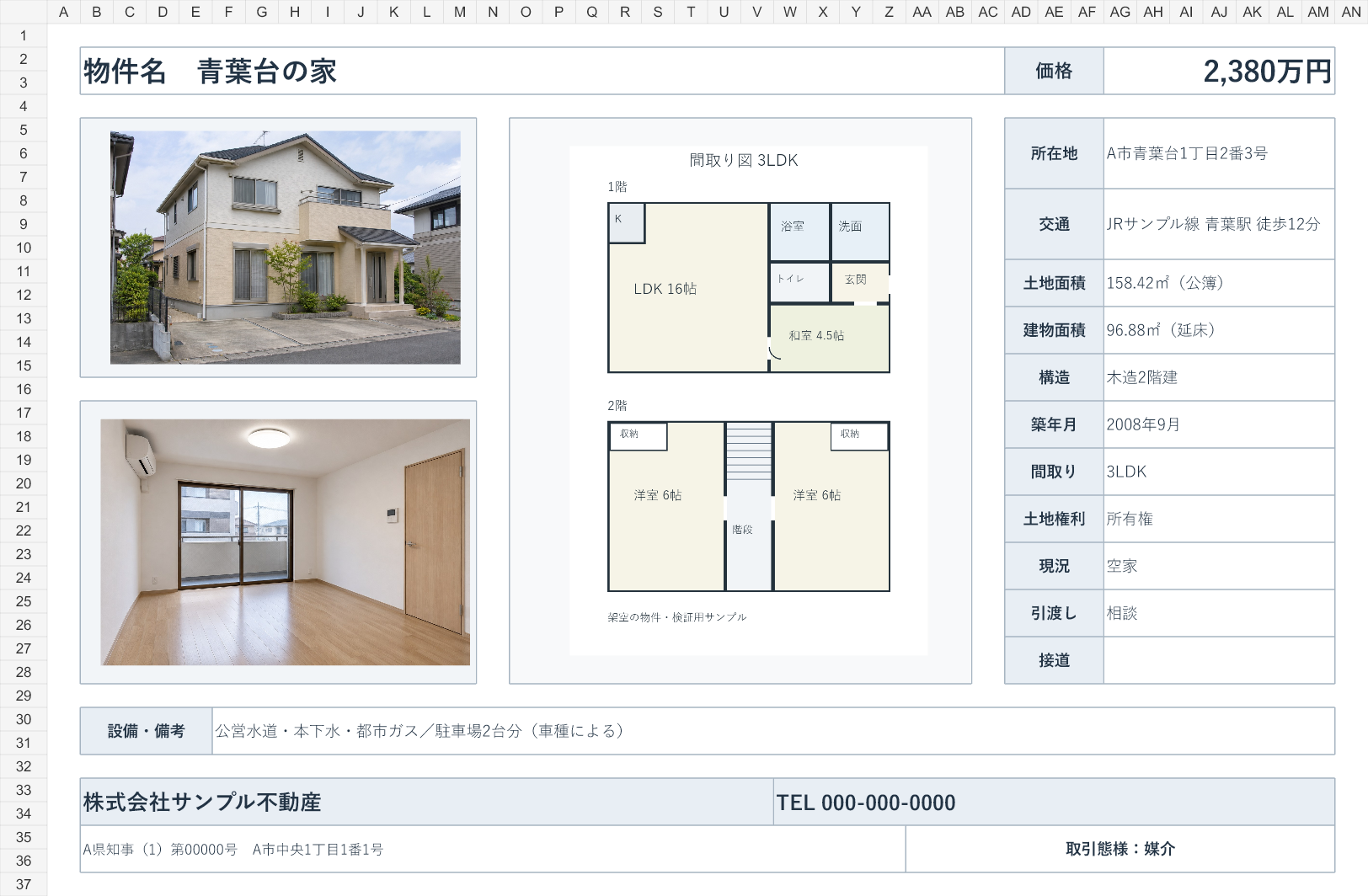
ダウンロードしたExcelを開き、価格2,380万円、土地面積158.42㎡、建物面積96.88㎡などが資料と一致することを確認しました。資料に記載のない接道欄は空欄になり、回答にも確認事項として挙がっています。印刷プレビューでも、写真・間取り図・会社情報を含めてA4横向きの1ページに収まりました。
最終版の回答
以下はChatGPTの回答です。
添付された物件概要PDF・外観写真・リビング写真・間取り図を使用して、Excelのマイソクを作成しました。
青葉台の家_マイソク.xlsx
作成内容
– 物件情報:価格2,380万円、所在地、交通、面積、築年月、間取りなどを入力
– 画像3点:縦横比を維持し、それぞれの枠の幅・高さの90%以内に収めて中央配置
– 書式:元のExcelひな形を維持
– 会社情報:会社名・連絡先・免許番号・会社住所・取引態様を変更せず保持
確認が必要な項目
なお、添付資料に記載されている物件名・住所・交通・金額は架空の情報です。実際の販売に使用する場合は確認が必要です。
試して分かったこと
初回のプロンプト
この会話ではメモリや過去の会話を参照せず、以下の内容と今回添付したファイルだけを使ってください。

添付した物件資料と写真・間取り図を使い、自社のExcelひな形でマイソクを作ってください。

【出力条件】
・Excelの書式を保ち、物件情報を該当欄へ記入する。
・写真と間取り図を、それぞれの枠に配置する。
・資料に記載がない項目は空欄にし、確認が必要な項目を回答にまとめる。
・作成したExcelファイルをダウンロードできるようにする。
初回の実行結果
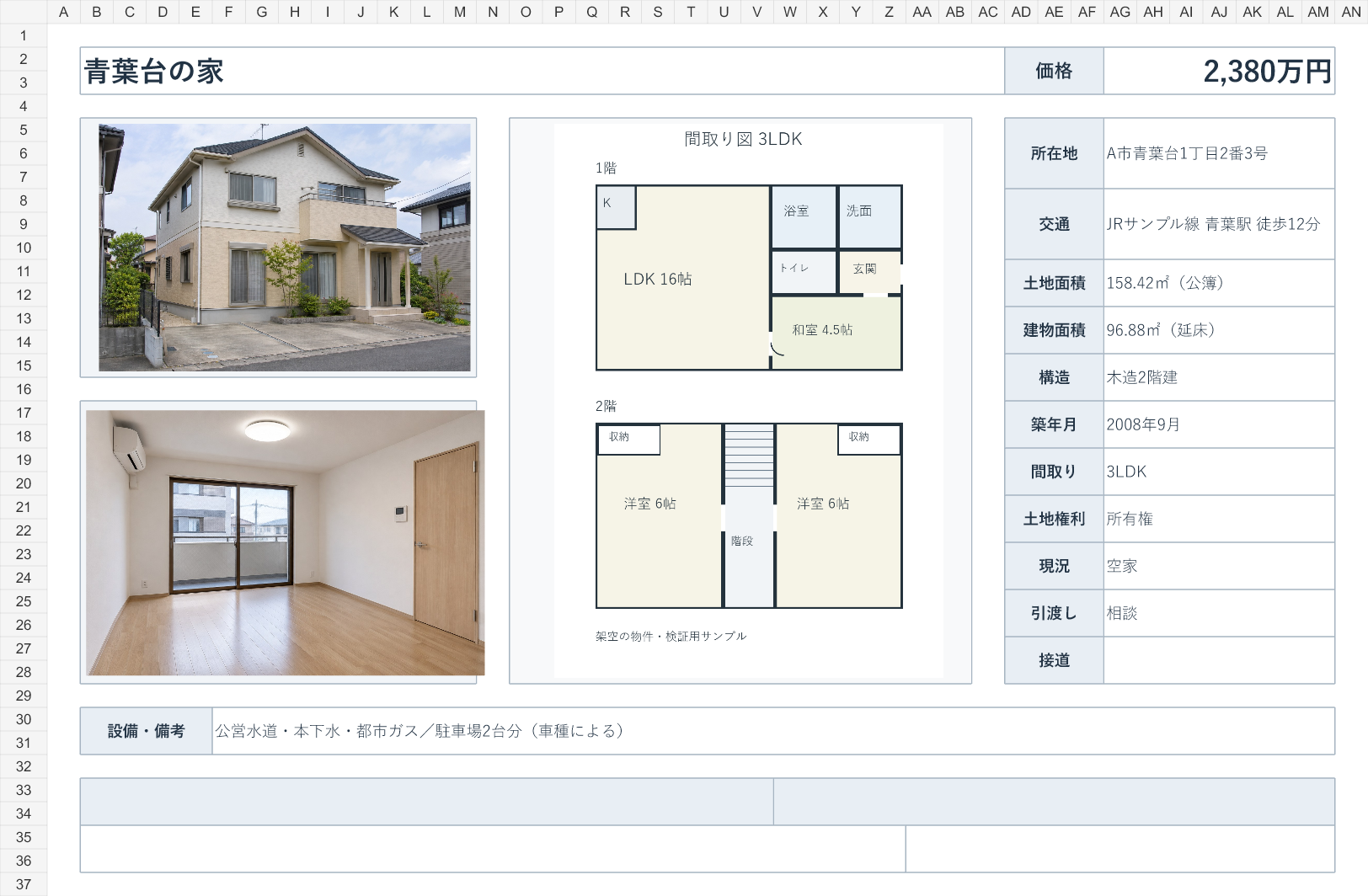
初回に作成されたExcelです。下部の会社情報が空欄になっています。
以下はChatGPTの回答です。
添付のExcelひな形を使い、「青葉台の家」のマイソクを作成しました。
マイソク完成版(Excel)をダウンロード
作成内容
– 元のExcelの書式・レイアウトを維持
– 物件概要PDFの情報を該当欄に入力
– 外観写真・リビング写真・間取り図をそれぞれの枠に配置
– 資料にない項目は空欄に設定
確認が必要な項目
これらは、元のひな形にあったサンプル情報を削除し、空欄にしています。
注意: 添付の物件概要には、物件名・住所・交通・金額が架空である旨が記載されています。今回のExcelも検証用資料として扱ってください。
結果から分かったこと
初回も物件情報と画像は入りましたが、ひな形にあった会社名・電話番号・免許番号・住所・取引態様が消えていました。「資料に記載がない項目は空欄にする」という指示だけでは、残しておきたい会社情報も削除されることがありました。
最終版では画像の大きさも具体的に指定し、会社情報については次の条件を加えました。
ひな形に入っている会社名・連絡先・免許番号・会社住所・取引態様は変更しない。
修正後は、会社情報を残したままマイソクを作成できました。自社のひな形に既に入っている情報は、残すように伝えておくとよさそうです。
使ってみるときのコツ
写真の余白を調整する
今回の文章では、画像を枠の幅・高さの90%以内に収めるよう指定しています。余白が広すぎる場合は、その数字を変えて依頼し直すか、受け取ったExcelで画像の大きさを調整します。
資料にない項目を確認する
ひな形に欄があっても、資料に記載がなければ埋められません。空欄とChatGPTが挙げた確認事項を見て、必要な情報を補います。
自分の案件で試してみる
今回のサンプルを、自社のExcelひな形と手元の物件資料に置き換えます。価格や面積、会社情報が正しいかを確認し、最後に印刷プレビューで文字切れや画像の位置を見て仕上げてください。
あなたの業務の困りごとを教えてください
「この文章を作るのが面倒」「この作業にAIを使えないだろうか」ということがあれば、コメント欄で教えてください。このメディアで試す題材の参考にします。
筆者について
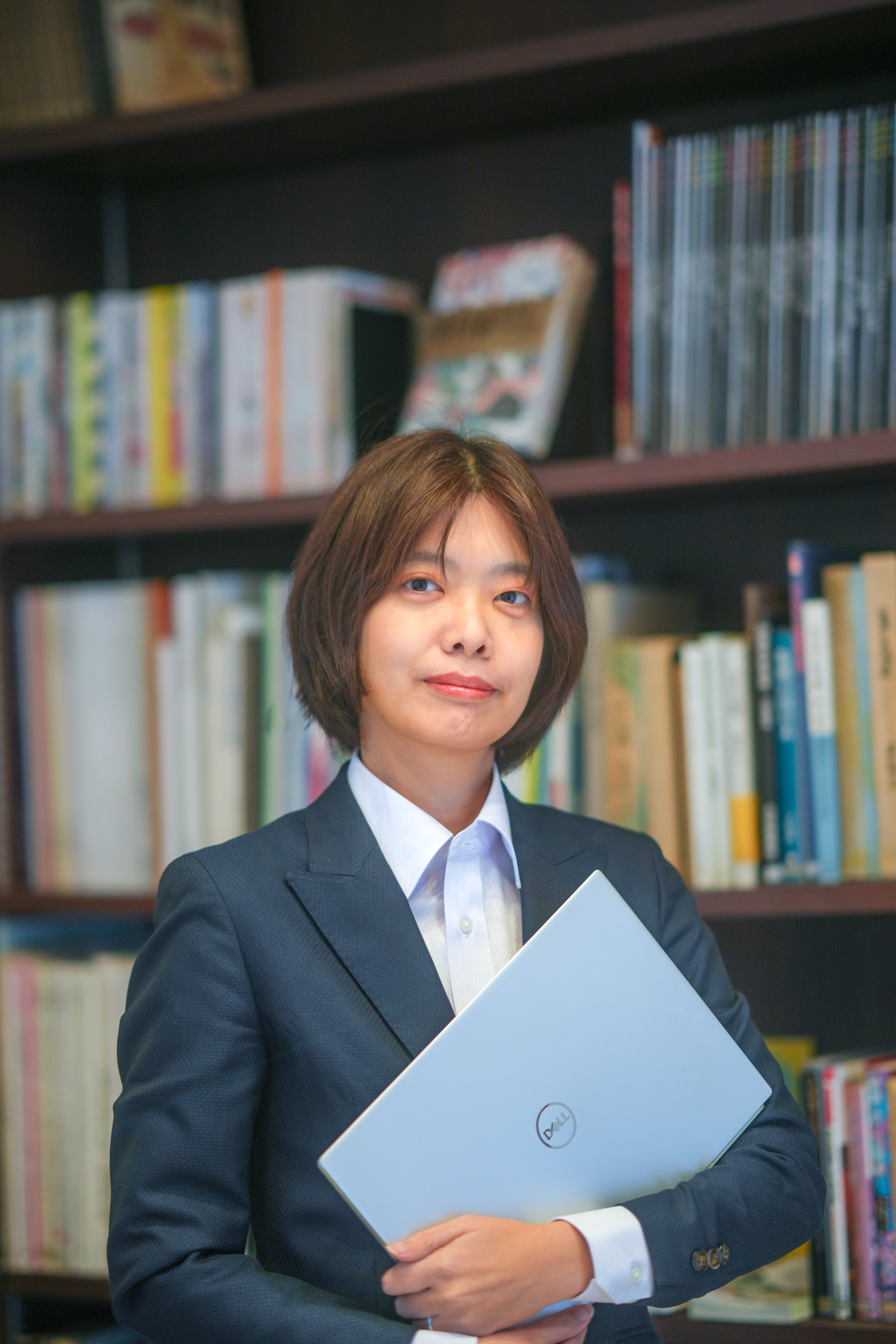
株式会社Propita代表取締役の中山碧です。大分県中津市でIT企業を経営しています。27歳から不動産投資を始め、現在はアパートを経営し、大家の会で理事も務めています。不動産の仕事で気軽に試せるAIの使い方を紹介しています。


コメント