マイソクを作りたいけれど、使えるひな形がない。そんなときに、物件資料と写真をChatGPTへ渡し、レイアウトから作ってもらう方法を試しました。
物件情報を入力し直したり、写真や間取り図の枠を一から作ったりする作業を任せ、できたExcelを自社の使い方に合わせて仕上げます。
今回作るもの
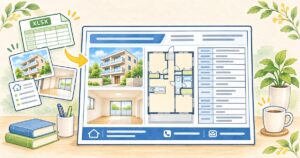
物件情報・写真・間取り図・会社情報をまとめた、A4横1枚のマイソクです。 文字はExcelのセルで修正でき、写真と間取り図も個別に移動できます。
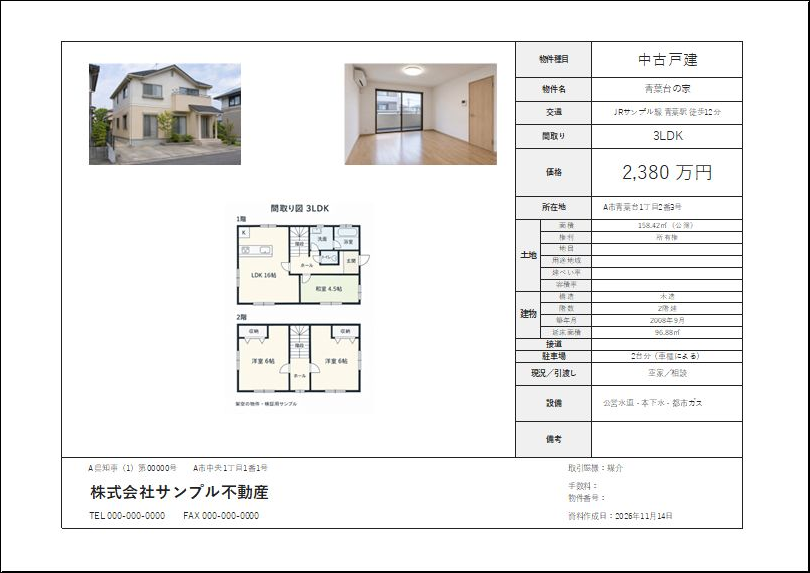
今回は、架空の戸建て資料4点を使い、Businessの通常Chatで検証しました(2026年11月15日)。
準備する情報
- 価格、所在地、交通、面積、築年月、設備などが載った物件資料
- 掲載したい外観・室内の写真
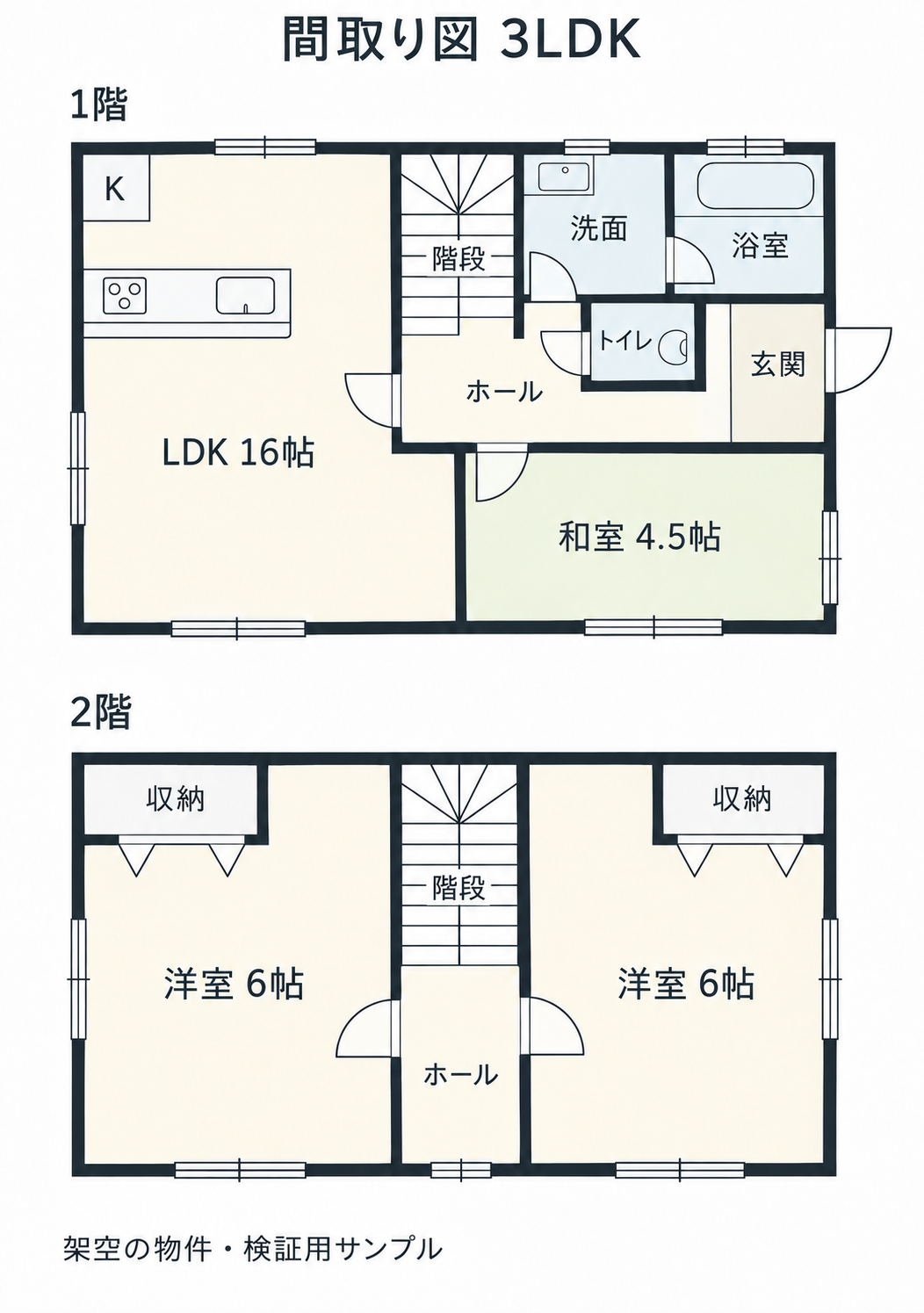
- 掲載する間取り図
- マイソクに載せる会社名・電話番号・FAX・住所・免許番号・取引態様
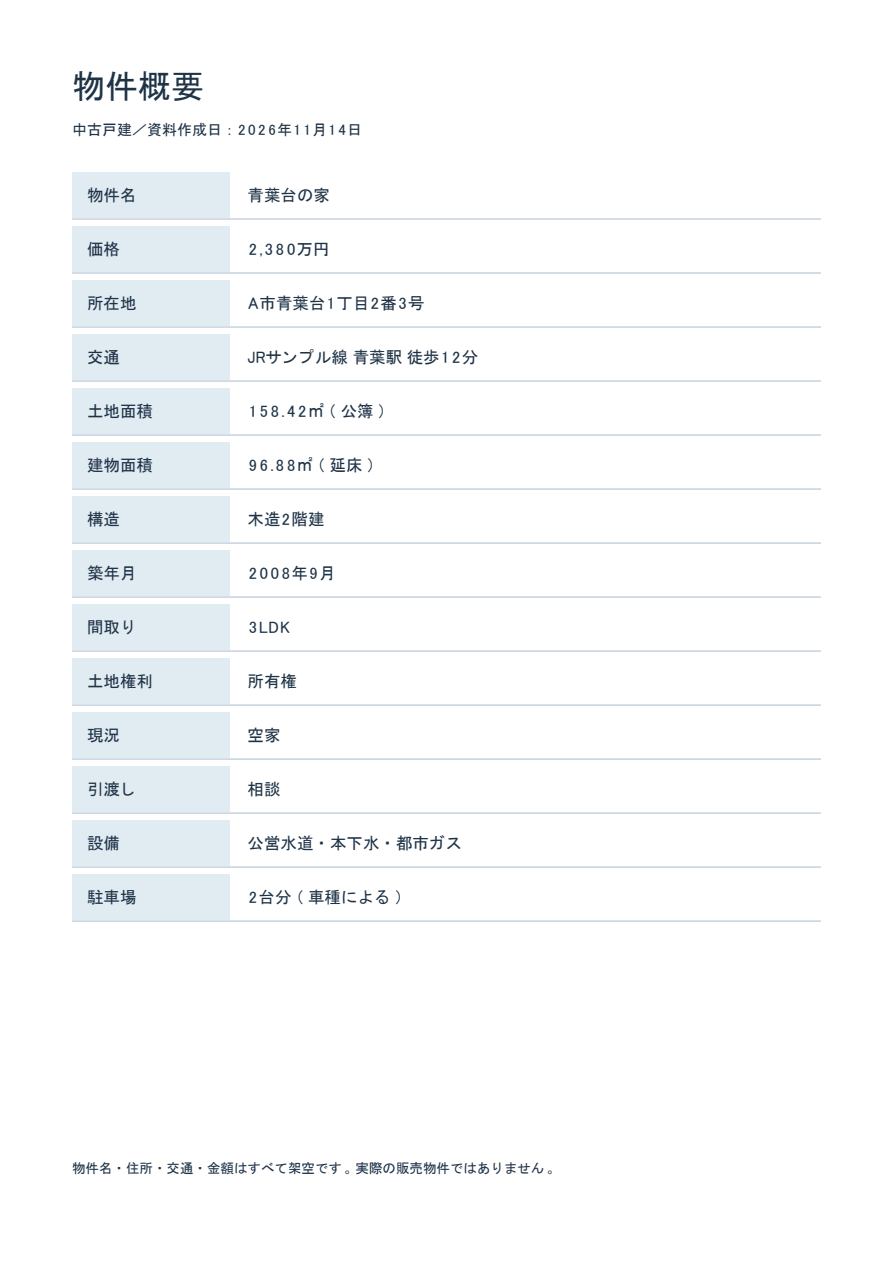
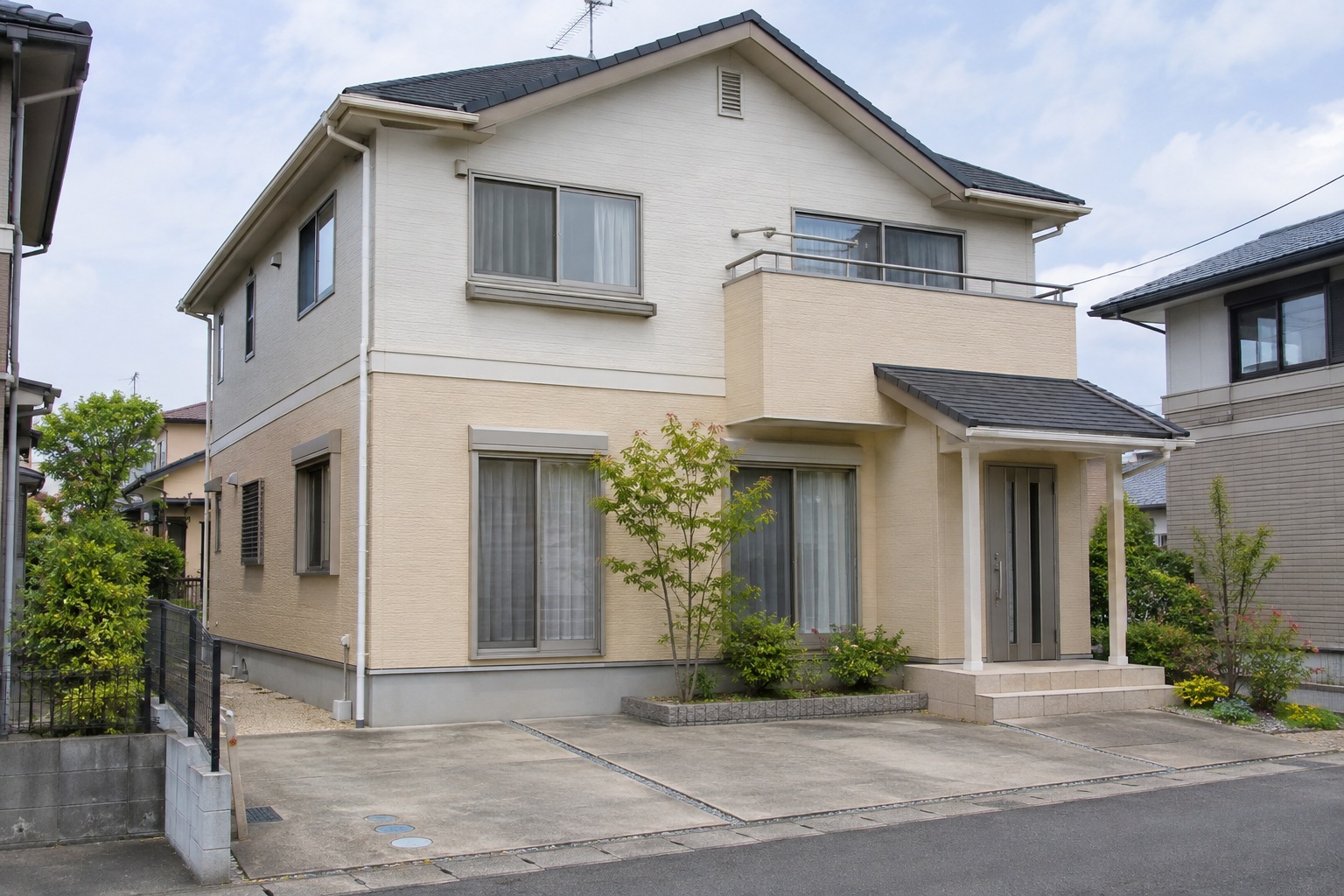
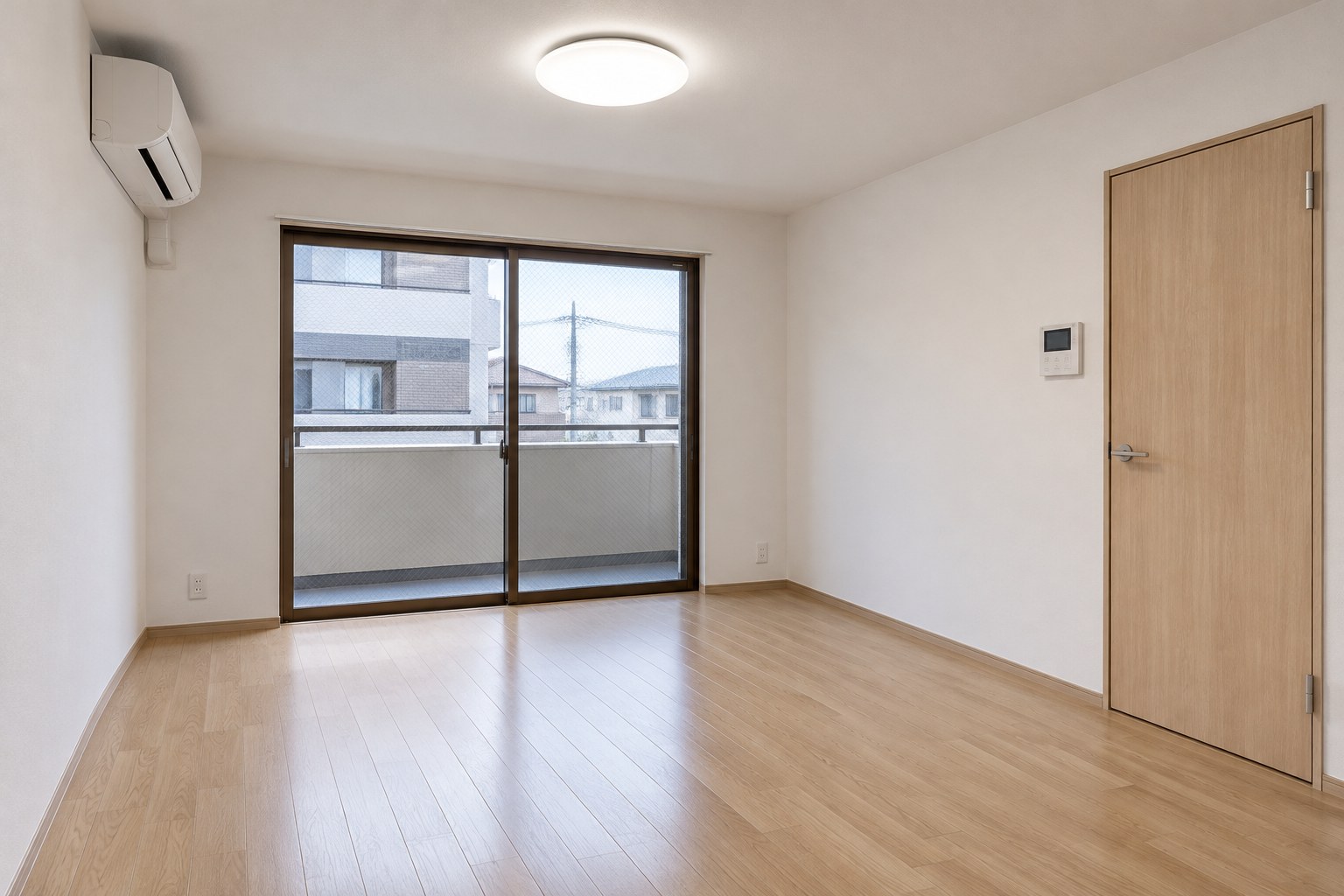
今回使ったのは、架空の「青葉台の家」の物件概要PDFと、外観写真・室内写真・間取り図です。Excelのひな形は渡していません。
ChatGPTでマイソクを作る手順
- ChatGPTを開き、新しい会話を始めます。
- 物件資料と写真・間取り図を添付します。
- 下の文章の会社情報を自社の情報に置き換えて送ります。
- 作成されたExcelをダウンロードして開き、記載内容と印刷プレビューを確認します。
ChatGPTに入れる文章
レイアウトや文字の収まりを調整し、修正版の間取り図を添付して新しい会話で実行した文章です。会社情報を自社の内容に置き換えて使ってください。
この会話ではメモリや過去の会話を参照せず、添付資料と以下の内容だけを使ってください。

添付した物件資料PDF、外観・室内の写真、間取り図から、後で編集できるExcel形式のマイソクを一から作ってください。

【レイアウト】
・A4横1ページ。白地に黒の細い罫線、表の項目名は薄いグレー背景にする。
・上部は左約3分の2を写真・間取り図用の大きな1枠、右約3分の1を物件概要表にする。最下部には会社情報の帯を横幅いっぱいに置く。上部の左右の下端をそろえ、帯との間に大きな空白を作らない。
・左は仕切り線や小枠で分割しない。写真と間取り図は縦横比を保ち、個別に移動・差し替えできる画像として配置する。画像の配置を決めたら、それぞれ配置予定サイズの幅・高さの80%に縮小して余裕を取り、白い余白も含めた画像全体が左の1枠に収まるよう位置を調整する。画像同士、右の表、下の会社帯と重ねない。仮の見出しや制作指示は印字しない。

【物件概要表】
・上から物件種目、物件名、交通、間取り、価格を並べる。物件種目と価格を大きく目立たせ、価格は万円単位で表示する。数字と「万円」の間に罫線を入れない。
・続けて、所在地、土地(面積・権利・地目・用途地域・建ぺい率・容積率)、建物(構造・階数・築年月・延床面積)、接道、駐車場、現況・引渡し、設備、備考をまとめる。土地と建物は分類を付ける。
・土地と建物の分類名は、それぞれ該当する複数行を縦に結合したセルへ配置する。それ以外の所在地・接道・駐車場・現況/引渡し・設備・備考の行は、分類列と項目名欄を横に結合し、一つの項目名セルにする。記載内容の欄は分けたままにし、項目名の左に空の小マスや不要な罫線を残さない。
・短い項目と数値は中央揃え、住所・設備・備考は左揃えにする。項目名の欄を細くしすぎず、詳細情報にも十分な幅と高さを確保する。

【会社帯】
・帯は一体の横長領域にし、内部の仕切り線や個別の項目枠を付けない。
・会社帯の上罫線は左端から右端まで途切れない一本線にする。間取り図を含む全画像は、白い余白も含めた画像全体の下端をこの上罫線より印刷寸法で5mm以上上へ収める。収まらなければ画像を縮小または上へ移動し、画像の白地で罫線を隠さない。
・左~中央は、上段に免許番号・住所、中段に大きな会社名、下段にTEL・FAXを左端をそろえて配置する。右端に取引態様・手数料・物件番号・資料作成日を左揃えでまとめる。

【文字と仕上げ】
・文字はExcelのセルとして編集できるようにする。文字サイズは固定せず、物件種目・価格・会社名を目立たせながら、枠に合わせて調整する。
・一行で表示するセルには「縮小して全体を表示する」を設定する。住所・設備・備考などの長文は折り返し、全文が見える行高を確保する。結合セルも含め、文字が切れる場合は行高・列幅・文字サイズを調整する。極端に小さな文字で押し込まない。
・添付資料と下記の会社情報だけを使い、記載がない値は空欄にする。表の項目名は残す。未提供のロゴや宣伝文句は作らない。
・Excelの印刷プレビューで、A4横1ページに収まり、文字の見切れ・画像や文字の重なり・はみ出しがないことを確認して仕上げ、Excelのダウンロードリンクを表示する。

【会社情報】
会社名:株式会社サンプル不動産
電話番号:000-000-0000
FAX:000-000-0000
住所:A市中央1丁目1番1号
免許番号:A県知事(1)第00000号
取引態様:媒介
手数料:空欄
物件番号:空欄
資料作成日は添付PDFに記載された日付を使用してください。
実際にできたマイソク
左側に外観写真・室内写真・間取り図、右側に物件概要、最下部に横幅いっぱいの会社帯が入りました。物件種目と価格が大きく表示され、土地・建物の情報は項目ごとにまとまっています。
ダウンロードしたExcelを開き、価格2,380万円、土地158.42㎡、建物96.88㎡などの記載を入力資料と見比べました。作成後にこちらでExcelの印刷プレビューを開き、A4横1枚に収まることを確認しました。
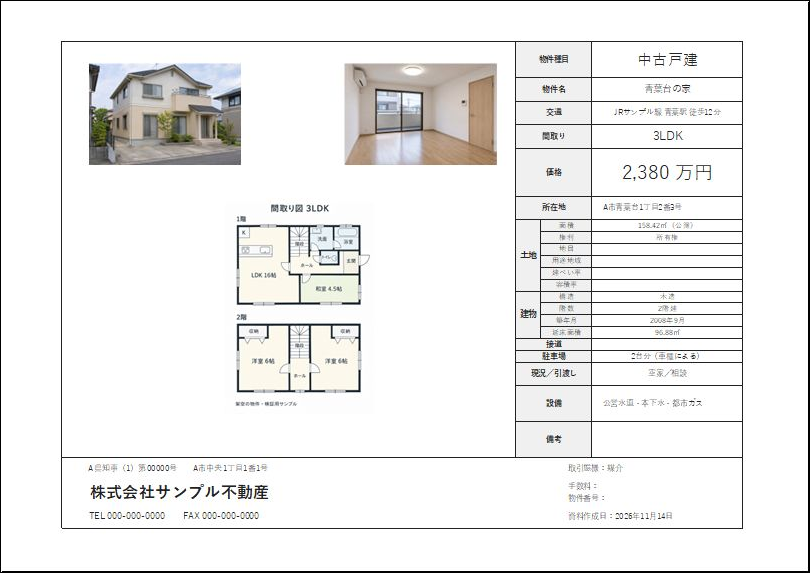
文字はセル、写真と間取り図は個別の画像として配置されています。掲載したい写真の大きさや余白は、受け取ったExcelで調整できます。間取り図の中の文字を変更したい場合は、元の図を修正して差し替えます。
画像の重なりが残ったときの追加指示
今回も最初の出力では画像が帯の線や右の表へ重なったため、続けて次の文章を送りました。
ダウンロードしたExcelを実際の印刷プレビューで確認しました。間取り図の白い余白が会社帯の上罫線を隠し、室内写真が右の概要表へはみ出しています。
外観・室内・間取り図の画像3点を、それぞれ現在の幅と高さの80%へ縮小してください。縦横比と現在の左上位置を保って縮小し、必要なら左側の枠内へ微調整してください。白い余白を含む画像全体の右端を概要表より左へ、下端を会社帯の上罫線より印刷寸法で5mm以上上へ収めてください。会社帯の上罫線を左端から右端まで完全に表示してください。
物件情報、会社情報、表の配置・セル結合・文字設定は変更しないでください。間取り図は添付した修正版画像のまま使い、描き変えたり切り取ったりしないでください。修正版Excelのダウンロードリンクを出してください。
完成版を作成したときのChatGPTの回答
画像3点を修正したExcelファイルを作成しました。
修正版マイソクExcelをダウンロード
修正内容
– 外観・室内・間取り図を、それぞれ元の幅・高さの80%に縮小
– 画像の縦横比と左上位置を維持
– 間取り図の白い余白を含む下端を、会社帯の上罫線から約31.5mm上に配置
– 物件情報・会社情報・セル結合・文字設定は変更なし
– 間取り図は元画像をそのまま使用(切り取り・描き換えなし)
画像位置と寸法、セル情報が維持されていることは確認済みです。
なお、Excelアプリでの実際の印刷プレビューによる最終確認は行っていません。
試して分かったこと
初回のプロンプト
初めは、次の文章で依頼しました。
この会話ではメモリや過去の会話を参照せず、以下の内容と添付資料だけを使ってください。

添付した物件資料と写真・間取り図を使い、マイソクを一から作ってください。

【出力条件】
・A4横1ページに、物件情報、写真、間取り図、会社情報を見やすく配置する。
・添付資料と下記の会社情報だけを使い、記載がない項目は空欄にする。
・写真と間取り図は、縦横比を保って配置する。
・後から文字や写真の位置を調整できるExcelファイルにする。
・作成したExcelをダウンロードできるようにする。

【会社情報】
会社名:株式会社サンプル不動産
電話番号:000-000-0000
住所:A市中央1丁目1番1号
免許番号:A県知事(1)第00000号
取引態様:媒介
初回の実行結果
添付の物件概要・写真・間取り図を使って、A4横1ページのマイソク(販売図面)をExcelで作成しました。
青葉台の家_マイソク_A4横.xlsx
Excel形式・写真3点埋め込み済み
作成内容
物件名:青葉台の家
販売価格:2,380万円
間取り:3LDK
外観写真・室内写真・間取り図を配置
物件概要と指定された会社情報を掲載
A4横・1ページ印刷設定済み
編集について: 文字情報はExcelのセルで変更でき、写真と間取り図は個別に移動・サイズ変更できます。
資料に記載されていない情報は追加していません。架空の物件である旨も明記しています。
青葉台の家_マイソク_A4横.xlsx
Excel
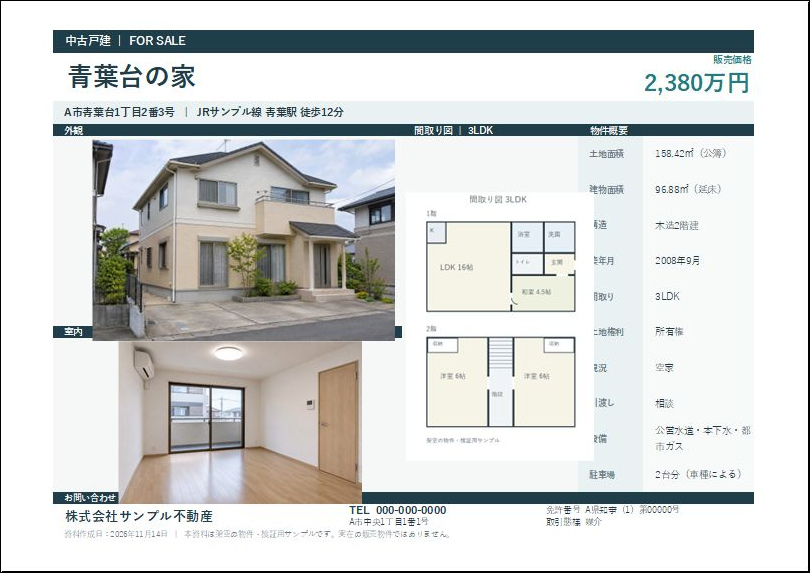
Excelはできましたが、印刷プレビューでは、間取り図が物件概要に、写真が見出しや会社情報に重なっていました。
レイアウトと文字の収まりまで指定する
「見やすく配置する」だけでは、使いたい紙面になりませんでした。そこで、左側は写真・間取り図用の大きな1枠、右側は物件概要、最下部は会社帯と、配置を具体的にしました。
一行の文字には「縮小して全体を表示する」を指定し、長文は折り返して行の高さを確保するようにしました。また、土地・建物の分類名は縦結合、それ以外の項目名は横結合にすると、項目名の左に残っていた空の小マスがなくなりました。
これらをまとめた文章を新しい会話で実行し、画像の縮小を追加で依頼した結果が、上の完成例です。文字の大きさや画像の余白まで毎回同じにはならないため、できたExcelを開いて仕上げます。
使ってみるときのコツ
紙面の見せ方を調整する
外観写真を大きくしたい、間取り図の位置を変えたいなど、完成した紙面を見て調整したい箇所を伝えます。写真の枚数や資料の量によって配置は変わるので、自社で使いやすい形へ整えてください。
書式が決まったら、次の物件でも使うひな形として残せます。
記入内容と印刷時の収まりを確認する
価格・面積などの数字を元資料と見比べ、写真や間取り図が変形していないか確認します。最後にExcelの印刷プレビューを開き、物件名・価格・図面内の文字・会社情報に欠けや重なりがないかを見ます。重なりがなくても文字が小さすぎる場合は、概要欄や会社情報の文字を大きくして調整します。
自分の案件で試してみる
自社で預かっている物件の資料と写真を用意し、文章内の会社情報を置き換えます。できたExcelを開いて必要な箇所を整え、自社用のマイソクとして仕上げてください。
あなたの業務の困りごとを教えてください
「この文章を作るのが面倒」「この作業にAIを使えないだろうか」ということがあれば、コメント欄で教えてください。このメディアで試す題材の参考にします。
筆者について
株式会社Propita代表取締役の中山碧です。大分県中津市でIT企業を経営しています。27歳から不動産投資を始め、現在はアパートを経営し、大家の会で理事も務めています。不動産の仕事で気軽に試せるAIの使い方を紹介しています。

コメント