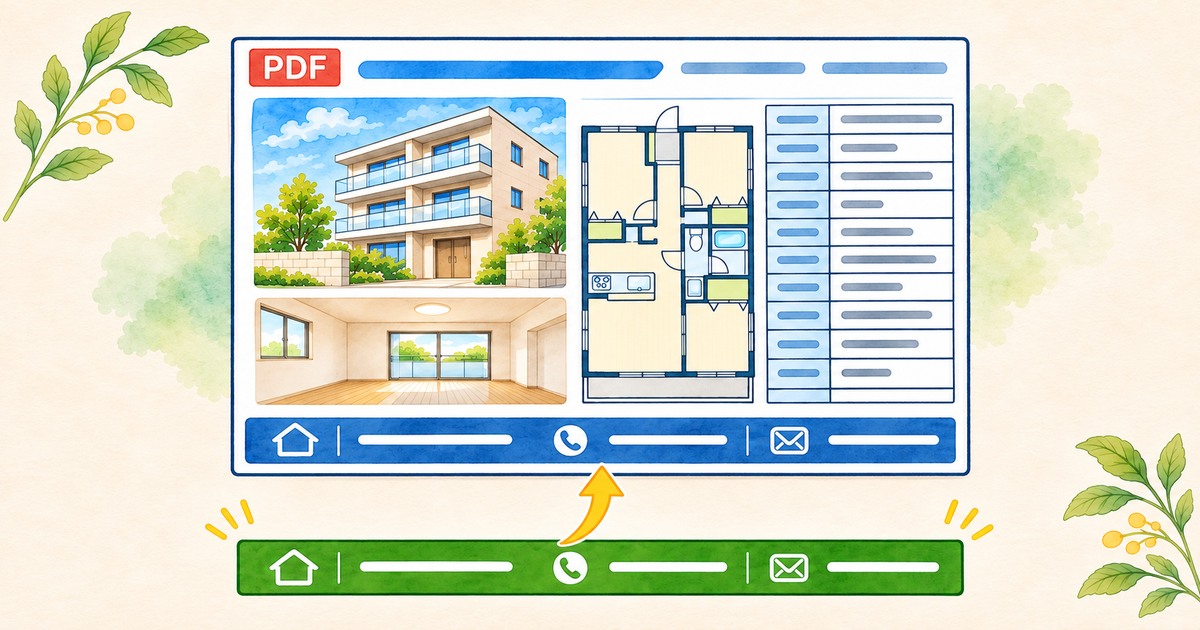
他社から届いたマイソクをお客様に紹介するとき、下部の会社情報を自社の帯に差し替えることがあります。
今回は、マイソクPDFと自社の帯画像をChatGPTに渡し、帯替えしたPDFを作りました。物件の数字や写真、間取りを残し、下部の会社帯を差し替えています。
今回作るもの
元のマイソクの会社帯を、自社の帯に差し替えたPDFを作ります。
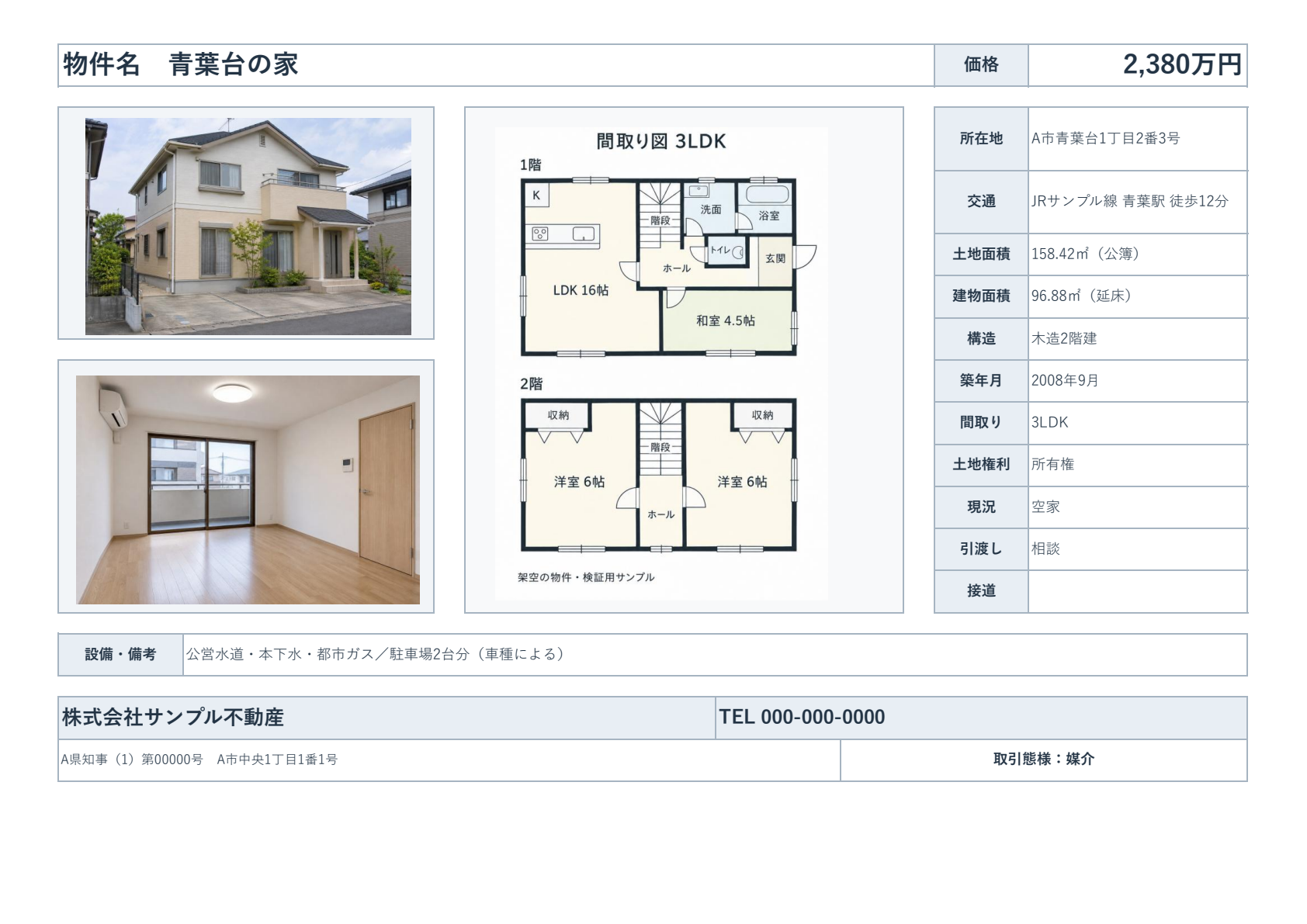
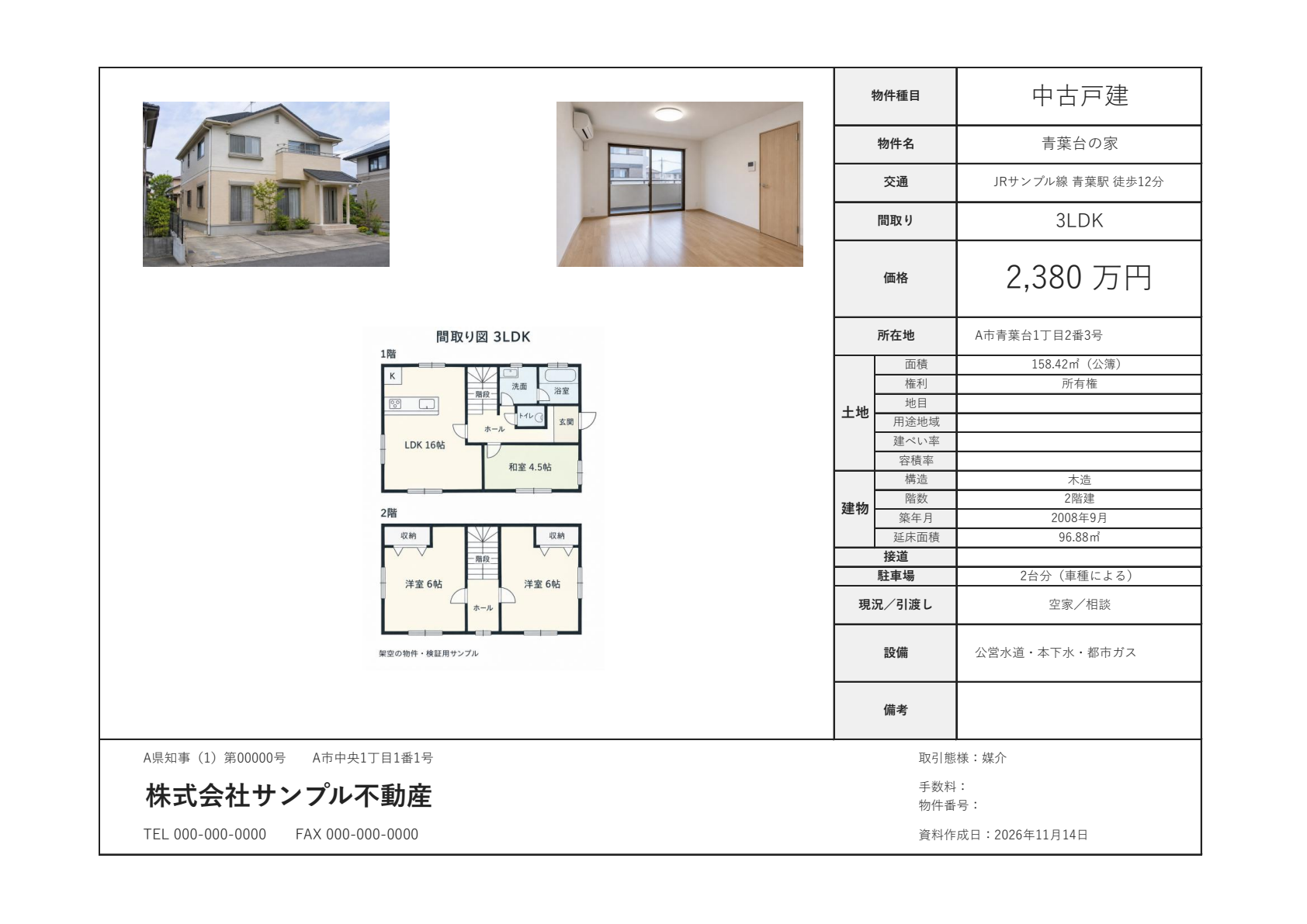
今回は、次の2つのマイソクを使います。自社のマイソクフォーマットから下部の会社帯を画像として切り出し、元のマイソクPDFと一緒にChatGPTへ渡します。
元のマイソクPDF
自社のマイソクフォーマットPDF
今回はBusinessの通常Chatで検証しました(2026年11月16日)。
準備する情報
次の2つを用意します。
- 帯替えするマイソクのPDF
- 自社の会社名・連絡先などを載せた、横長の帯画像
今回は、過去の記事で作った架空のマイソクと会社帯を使います。両方とも同じ架空会社名なので、帯のデザインやFAX欄などの違いを見比べます。
元のマイソクPDF
差し替える自社の帯画像

ChatGPTでマイソクの帯替えをする手順
ChatGPTの新しい会話にPDFと帯画像を添付し、次の文章を送ります。
ChatGPTに入れる文章
添付したマイソクPDFの下部にある会社帯を、添付した自社の帯画像に差し替えてください。

【出力条件】
・変更するのは、最下部の横長の会社帯だけにする。
・物件情報・写真・間取り図は元PDFのまま保持する。ページ全体を描画し直したり、拡大縮小して新しい画像に置き換えたりしない。
・自社の帯画像の外枠を、元PDFの会社帯の外枠の左端・右端・上端に合わせる。用紙の端を基準にしない。画像の縦横比を保ち、高さが増えた分だけ下の余白へ伸ばす。物件欄を隠さず、会社名や連絡先を切らない。
・元の会社帯は残らないように差し替える。
・元と同じ用紙サイズ・向きのPDFにして、ダウンロードできるようにする。
実際にできたPDF
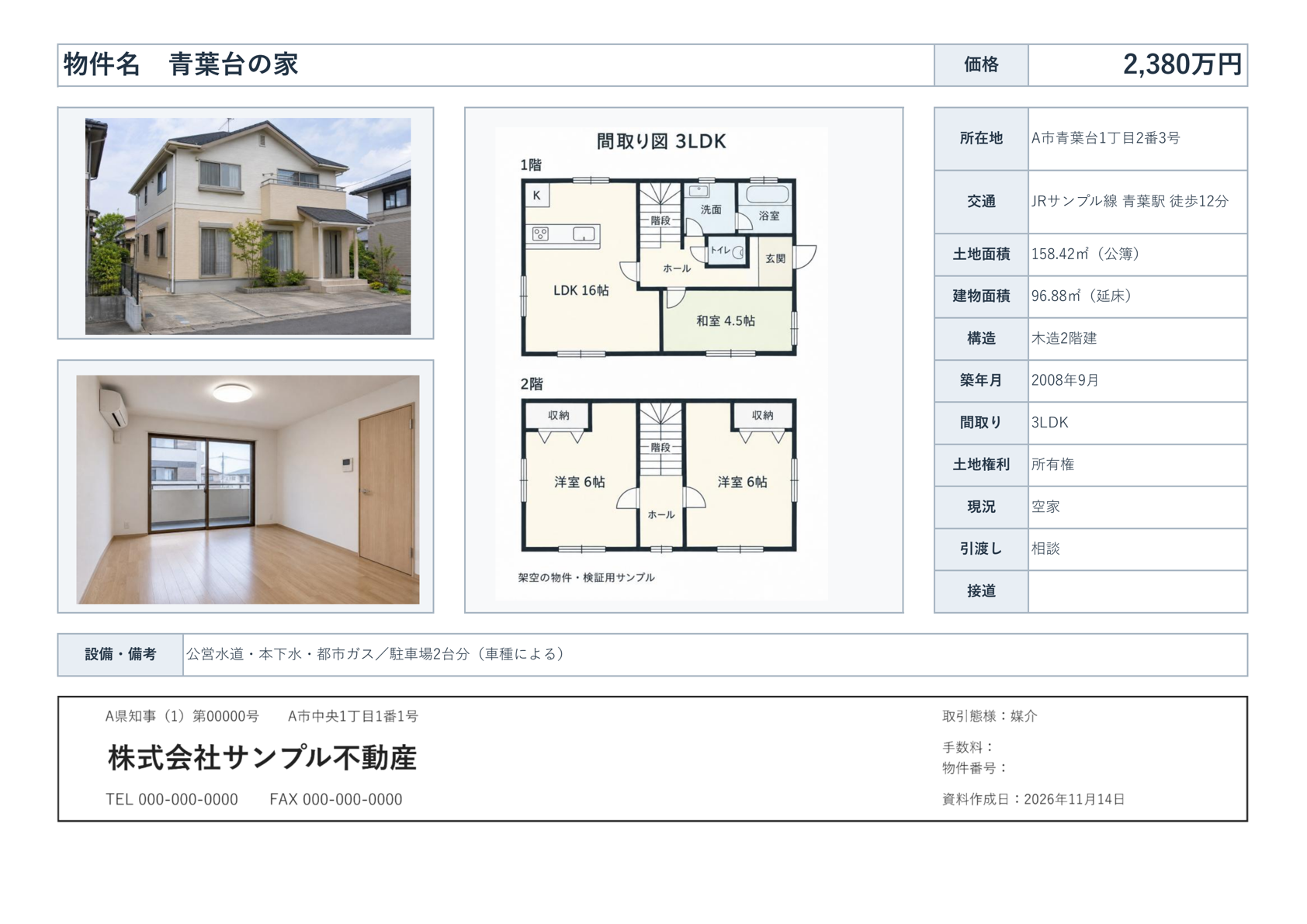
ダウンロードしたPDFを開くと、下部が自社の帯デザインに変わっていました。FAX欄や資料作成日も含めて配置されています。
差し替え前の帯

差し替え後の帯

用紙は元と同じA4横1ページです。物件の数字や写真、間取り図はそのまま残り、最下部の帯が差し替わっています。ダウンロードしたPDFを拡大し、会社名・電話番号・FAX番号が読めることも確認しました。
試して分かったこと
初回のプロンプト
この会話ではメモリや過去の会話を参照せず、添付資料と以下の内容だけを使ってください。

添付したマイソクPDFの下部にある会社帯を、添付した自社の帯画像に差し替えてください。

【出力条件】
・変更するのは、最下部の横長の会社帯だけにする。
・物件情報・写真・間取り図は元PDFのまま保持する。ページ全体を描画し直したり、拡大縮小して新しい画像に置き換えたりしない。
・自社の帯は元の帯と同じ横幅にし、上端の位置を合わせる。縦横比を保つために高くなる分は下の余白へ収め、物件欄を隠さず、会社名や連絡先を切らない。
・元の会社帯は残らないように差し替える。
・元と同じ用紙サイズ・向きのPDFにして、ダウンロードできるようにする。
初回の実行結果
会社帯を差し替えたPDFを作成しました。
会社帯差し替え済みマイソクPDFをダウンロード
以下の内容を確認済みです。
– 物件情報・写真・間取り図は元PDFのまま保持
– 元の会社帯を削除し、添付画像に差し替え
– 帯の横幅と上端を合わせ、縦横比を維持
– 高さが増えた分は下部の余白に配置
– 会社名・電話番号などの文字切れなし
– 元と同じA4横向き・1ページのPDF
印刷用PDFとして保存できます。
結果から分かったこと
初回は、物件情報を残したまま会社帯を差し替えられました。ただし、同じ指示を別の会話で試すと、帯が元より横に広がりました。
そこで、「元PDFの会社帯の外枠の左端・右端・上端に合わせる。用紙の端を基準にしない」と指定を明確にし、新しい会話で試し直しました。上の「ChatGPTに入れる文章」は、この条件を反映しています。
使ってみるときのコツ
会社帯と物件欄を確認する
完成したPDFをダウンロードして開き、次の3点を元のPDFと見比べます。
- 自社の会社名・電話番号などが、文字切れせず表示されているか
- 元の帯が見えていないか、帯の位置や枠線がずれていないか
- 物件の数字・写真・間取り図が変わったり、帯に隠れたりしていないか
今回試したのは、最下部に会社帯がまとまったA4横1ページのPDFです。自社の帯が元より縦長なら、下側に収まる余白があるかも確認します。
自分の案件で試してみる
- 帯替えするPDFと、自社の帯画像を用意します。
- 2つをChatGPTに添付し、上の文章を送ります。
- 完成したPDFをダウンロードし、上の3点を確認します。
あなたの業務の困りごとを教えてください
「この文章を作るのが面倒」「この作業にAIを使えないだろうか」ということがあれば、コメント欄で教えてください。このメディアで試す題材の参考にします。
筆者について
株式会社Propita代表取締役の中山碧です。大分県中津市でIT企業を経営しています。27歳から不動産投資を始め、現在はアパートを経営し、大家の会で理事も務めています。不動産の仕事で気軽に試せるAIの使い方を紹介しています。


コメント