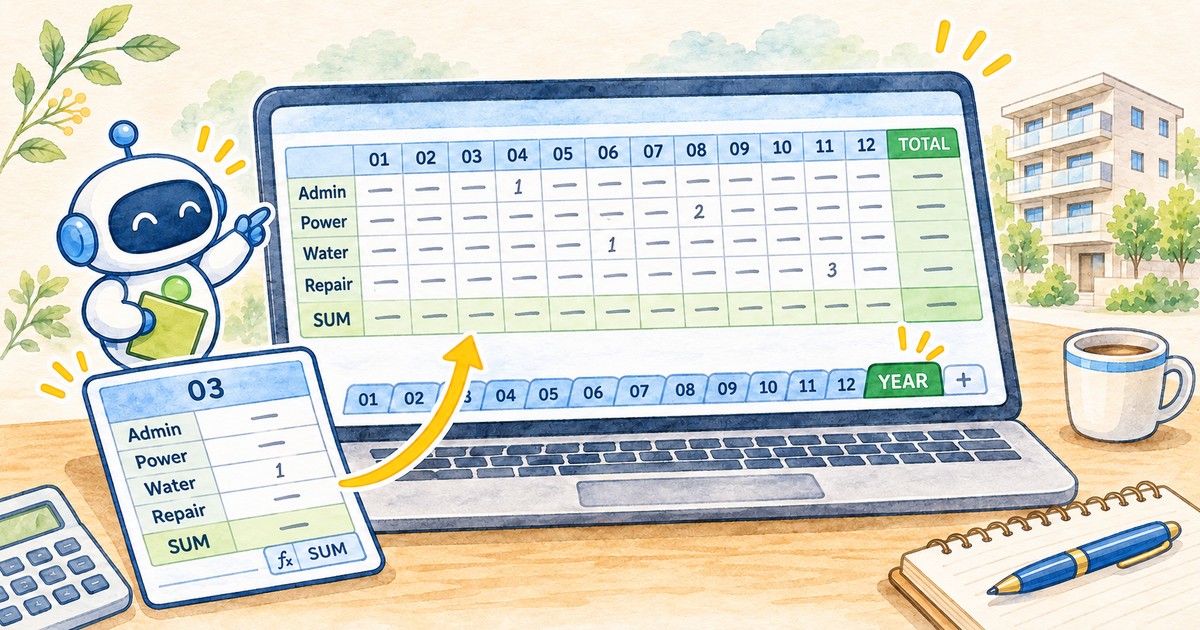
家賃明細を月別のシートで管理していると、年間の経費をまとめるために、各月を参照する数式を組んだり、月ごとに金額をコピーしたりすることがあります。
集計シートを一度作っておけば使い続けられますが、費目ごとに12か月分の参照を設定するのは手間がかかります。今回は、普段使っているExcelの空のフォーマットをChatGPTに渡し、数式付きの年間集計シートを追加してもらいました。
今回作るもの
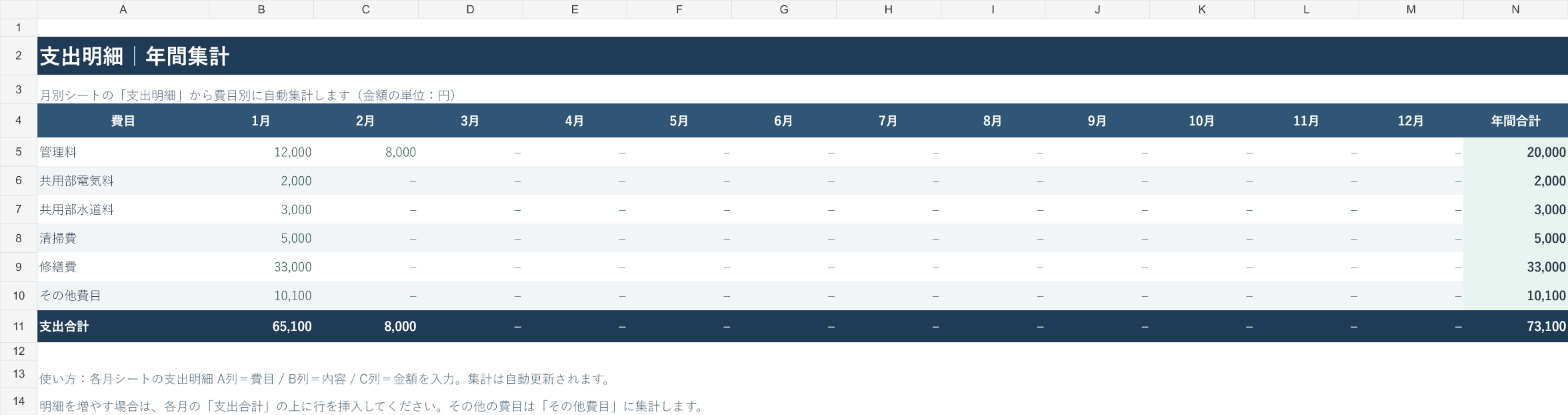
月別の家賃明細にある支出を、費目ごとに1〜12月の金額と年間合計で並べた集計シートです。各月の支出合計も表示します。
元の明細の書式や入力欄を残し、月別シートの金額を変更すると年間集計にも反映されるExcelファイルを作ります。 今回は、有料アカウントの通常Chatで検証しました。
準備する情報
普段使っている、未記入の家賃明細Excelフォーマットを用意します。物件名や担当者名が残っている場合は、伏せてから添付します。
あわせて、費用欄の見出し、普段使う費目名、明細の行を増やすかを伝えます。
今回使ったフォーマット
検証には、架空のAアパートの家賃明細フォーマットを使いました。1か月分のシートに「支出明細」欄があり、費目・内容・金額を記入する書式です。
管理料、共用部電気料、共用部水道料、清掃費、修繕費などを扱い、修繕費は同じ月に複数行になる場合もあります。
ChatGPTで家賃明細Excelの年間集計シートを作る
新しいチャットを開き、空のフォーマットを添付します。下の【明細の使い方】を、自社のExcelに合わせて書き換えて送ります。
ChatGPTに入れる文章
添付した家賃明細Excelに、「年間集計」シートを追加してください。
毎月の明細に入力した支出を、1年分まとめて確認したいです。

【明細の使い方】
・「支出明細」欄に、費目・内容・金額を入力します。
・扱う費目は、管理料、共用部電気料、共用部水道料、清掃費、修繕費などです。
・同じ費目を複数行に入力することがあります。
・明細が増えたら行を追加して使います。

【出力条件】
・元の月別シートの書式と入力欄を残してください。1か月分のフォーマットだけの場合は、複製して1〜12月分を用意してください。
・支出明細の金額を費目ごとに集計し、1〜12月の金額と年間合計、各月の費用合計を出してください。
・月別の明細を参照する数式を使い、金額の変更や明細の行追加が集計に反映されるようにしてください。
・Excelファイルとして返し、入力する場所と使い方を簡潔に説明してください。
実際にできたExcel
元の1か月分の書式から、1〜12月の明細と「年間集計」の、合計13シートが作成されました。
1月と2月の支出明細に試しの金額を入力したところ、年間集計に反映されました。下の画像は、動作を確かめるために金額を入れた状態です。
ChatGPTの回答は次のとおりです。
「年間集計」シートを追加したExcelファイルを作成しました。
家賃明細_年間集計付き.xlsx
Excel形式(.xlsx)・13シート
Excelファイルをダウンロード
作成した内容
元の「1月」シートを複製し、1〜12月分を作成
元の書式・入力欄を維持
「年間集計」シートを先頭に追加
管理料、共用部電気料、共用部水道料、清掃費、修繕費を費目別に集計
その他費目、各月の支出合計、年間合計も表示
同じ費目が複数行あっても合算
使い方
各月のシートで、支出明細の A列に費目、B列に内容、C列に金額 を入力します。
明細を増やす場合は「支出合計」の行の上に新しい行を挿入します。
「年間集計」シートに月別・費目別の金額が数式で反映されます。
Excelで開くと数式が再計算されます。
家賃明細_年間集計付き.xlsx
Excel
金額変更と明細行の追加を試す
ダウンロードしたファイルをExcelで開き、次の動きを確認しました。
試して分かったこと
初回のプロンプト
初回は次の文章を送りました。動作確認で集計の問題が見つからなかったため、最終確認も同じ文章を使っています。
添付した家賃明細Excelに、「年間集計」シートを追加してください。
毎月の明細に入力した支出を、1年分まとめて確認したいです。

【明細の使い方】
・「支出明細」欄に、費目・内容・金額を入力します。
・扱う費目は、管理料、共用部電気料、共用部水道料、清掃費、修繕費などです。
・同じ費目を複数行に入力することがあります。
・明細が増えたら行を追加して使います。

【出力条件】
・元の月別シートの書式と入力欄を残してください。1か月分のフォーマットだけの場合は、複製して1〜12月分を用意してください。
・支出明細の金額を費目ごとに集計し、1〜12月の金額と年間合計、各月の費用合計を出してください。
・月別の明細を参照する数式を使い、金額の変更や明細の行追加が集計に反映されるようにしてください。
・Excelファイルとして返し、入力する場所と使い方を簡潔に説明してください。
初回の実行結果
「年間集計」シートを追加したExcelファイルを作成しました。
家賃明細_年間集計付き.xlsx
1〜12月の明細+年間集計シート(全13シート)
Excelファイルをダウンロード
追加・変更した内容
元の月別フォーマットを維持し、1〜12月分を作成
管理料・共用部電気料・共用部水道料・清掃費・修繕費を費目別に集計
上記以外の費目は「その他」に集計
各月の費用合計と年間合計を自動計算
同じ費目を複数行に入力しても合算
明細行を追加しても集計範囲が追従する数式を設定
使い方
各月のシートにある「支出明細」の A列(費目)・B列(内容)・C列(金額) を入力してください。
明細を追加するときは、「支出合計」の行より上に行を挿入してください。
「年間集計」シートには、入力・変更した金額がExcelの再計算時に自動反映されます。
家賃明細_年間集計付き.xlsx
Excel
結果から分かったこと
金額の変更だけでなく、同じ費目の複数行や、支出合計の直前に追加した行も集計されました。 新しい会話で作り直したファイルでも、同じ操作と合計を確認できました。
今回の出力では、指定した5費目以外は「その他費目」にまとまります。消防設備点検費を追加したところ、その金額も集計されました。新しい費目を独立した行で見たい場合は、「消防設備点検費も、年間集計の独立した費目として追加してください」と依頼します。
使ってみるときのコツ
明細を増やすときは、支出合計の上に行を挿入する
今回のファイルでは、「支出合計」の直前に行を挿入して使います。支出合計の下に追記するのではなく、支出明細の欄を増やしてください。
費目名は、年間集計の表記にそろえます。今回の出力では、費目が空欄の金額も「その他費目」にまとまったため、どの費用か分かるよう費目を記入します。
自分の案件で試してみる
- 普段の家賃明細Excelの、空のフォーマットを用意します。
- 入力文の【明細の使い方】を、自社の見出しや費目に合わせて変更します。
- フォーマットを添付し、入力文を送ります。
- 受け取ったExcelで試しに金額を変更し、明細も追加して、月別・年間の集計を確認します。
- 確認できたファイルを、自社で使うひな形として保存します。
あなたの業務の困りごとを教えてください
「この文章を作るのが面倒」「この作業にAIを使えないだろうか」ということがあれば、コメント欄で教えてください。このメディアで試す題材の参考にします。
筆者について

株式会社Propita代表取締役の中山碧です。大分県中津市でIT企業を経営しています。27歳から不動産投資を始め、現在はアパートを経営し、大家の会で理事も務めています。不動産の仕事で気軽に試せるAIの使い方を紹介しています。




コメント