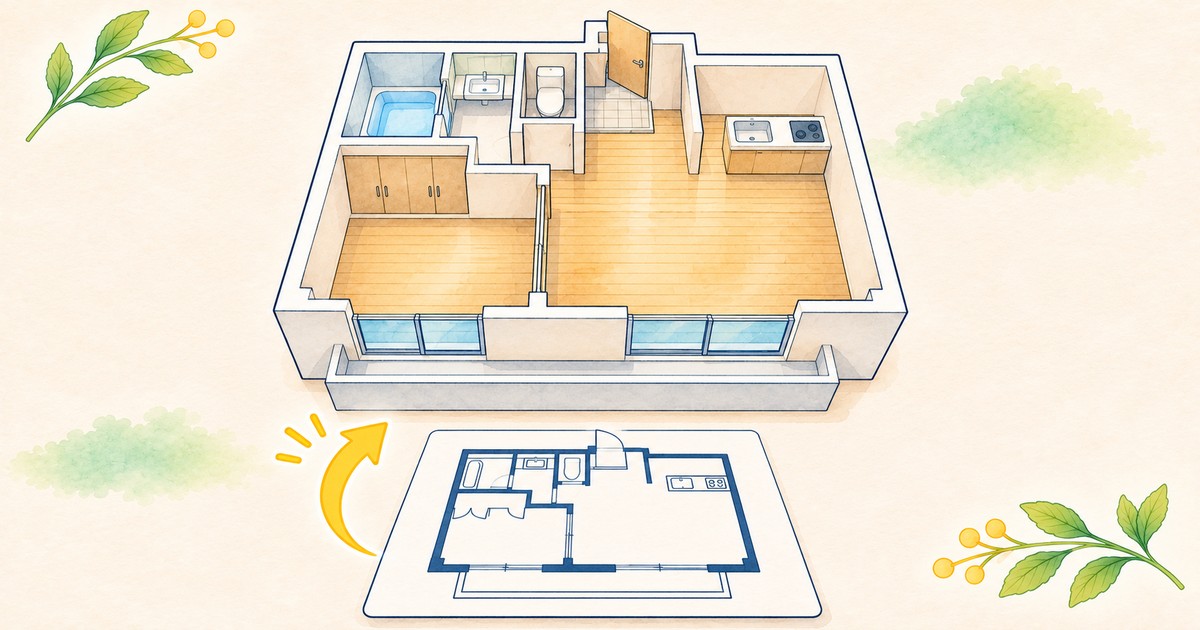
間取り図だけでは、部屋のつながりや奥行きを思い浮かべにくいことがあります。住戸全体を立体的に見られれば、お客様への説明にも使えそうです。
今回は、1LDKの間取り図をChatGPTに渡すと、天井を外して斜め上から眺めたイメージ画像を作れました。実際の画像と、そのときに送った指示文を紹介します。
今回作るもの
部屋全体を斜め上から見渡せる、立体的な間取りのイメージ画像です。
LDK・洋室・収納・水回りがどのようにつながっているかを、元の平面図と並べて見られるようにします。壁や床の色は、見やすい仮の仕上げとして指定します。
準備する情報
立体的に見たい住戸の間取り図を1枚用意します。PDFに複数の住戸が載っている場合は、使いたい住戸の部分を画像にして添付します。
今回は、こちらで用意した間取り図を使います。LDKと洋室、ウォークインクローゼットのある1LDKです。
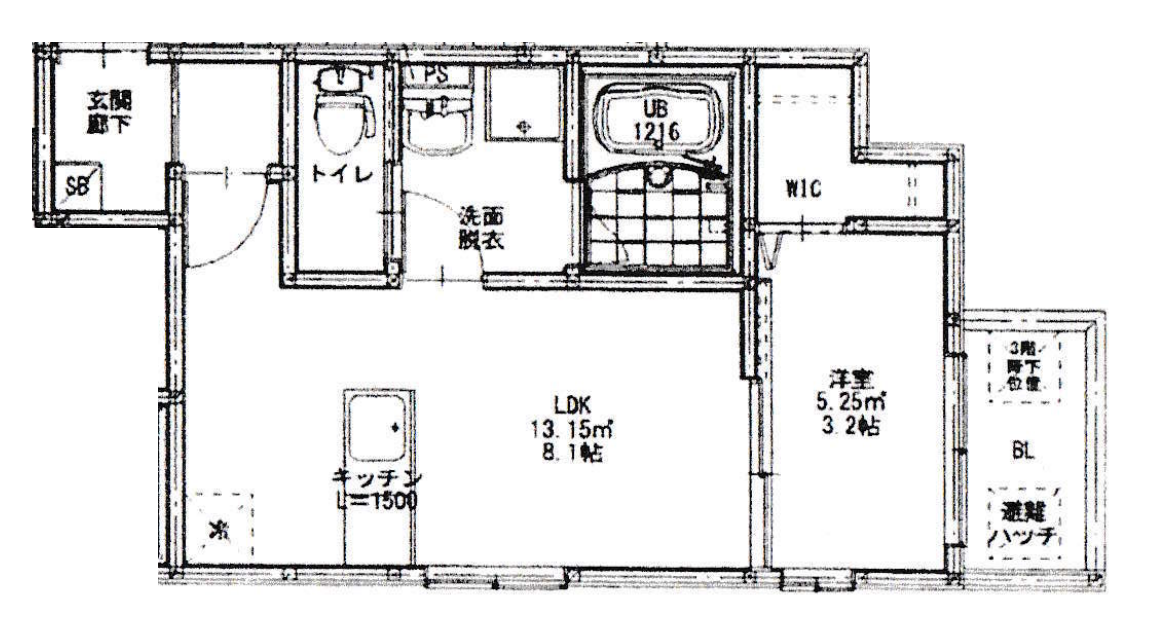
ChatGPTで間取り図を3Dのイメージ画像にする
ChatGPTを開きます。 新しいチャットに間取り図の画像を添付し、次の文章を送ります。窓の表記を説明して、うまくいったときの文章です。
ChatGPTに入れる文章
添付した間取り図をもとに、天井を外して斜め上から見た、3Dの間取り画像を1枚作ってください。

【この図面の窓の読み取り方】
・外壁に沿う複数の平行線だけで窓と判断しない。窓は、外側へ少し張り出した長方形の輪郭に、両端の枠と中央の仕切り・引違いの重なりが描かれた区間として読み取る。
・壁の平行線が連続する部分や、途中の小さな四角・横断線は、追加の窓として扱わない。バルコニーへの出入口は、描かれたサッシの区間を保つ。
・窓枠や建具の区切りが確認できない部分は、推測で窓や開口部を追加しない。

【出力条件】
・図面にある部屋・収納・水回り・バルコニーの配置とつながりを保つ。
・壁・ドア・窓・キッチンなどの位置を変えない。
・窓や出入口は、元の間取り図に描かれた位置と幅を保つ。壁を窓やガラス張りに置き換えたり、開口部を追加・拡大したりしない。
・間取り図に描かれた柱の出っ張りは再現せず、周囲とつながる壁として描く。柱を示す部分を窓や出入口に置き換えない。
・壁は白、LDKと洋室の床は明るい木目にし、家具は置かない。
・住戸全体が見える構図にする。
白い壁や木目の床は、図面から読み取った内装ではなく、今回の画像に使う仕上げの指定です。自分で試すときは、見せたい雰囲気に合わせて書き換えます。
実際にできた立体イメージ
今回の図面で窓を表す線の読み方を説明し、有料版ChatGPTの通常のチャットで作った画像です。(2026年11月19日検証)
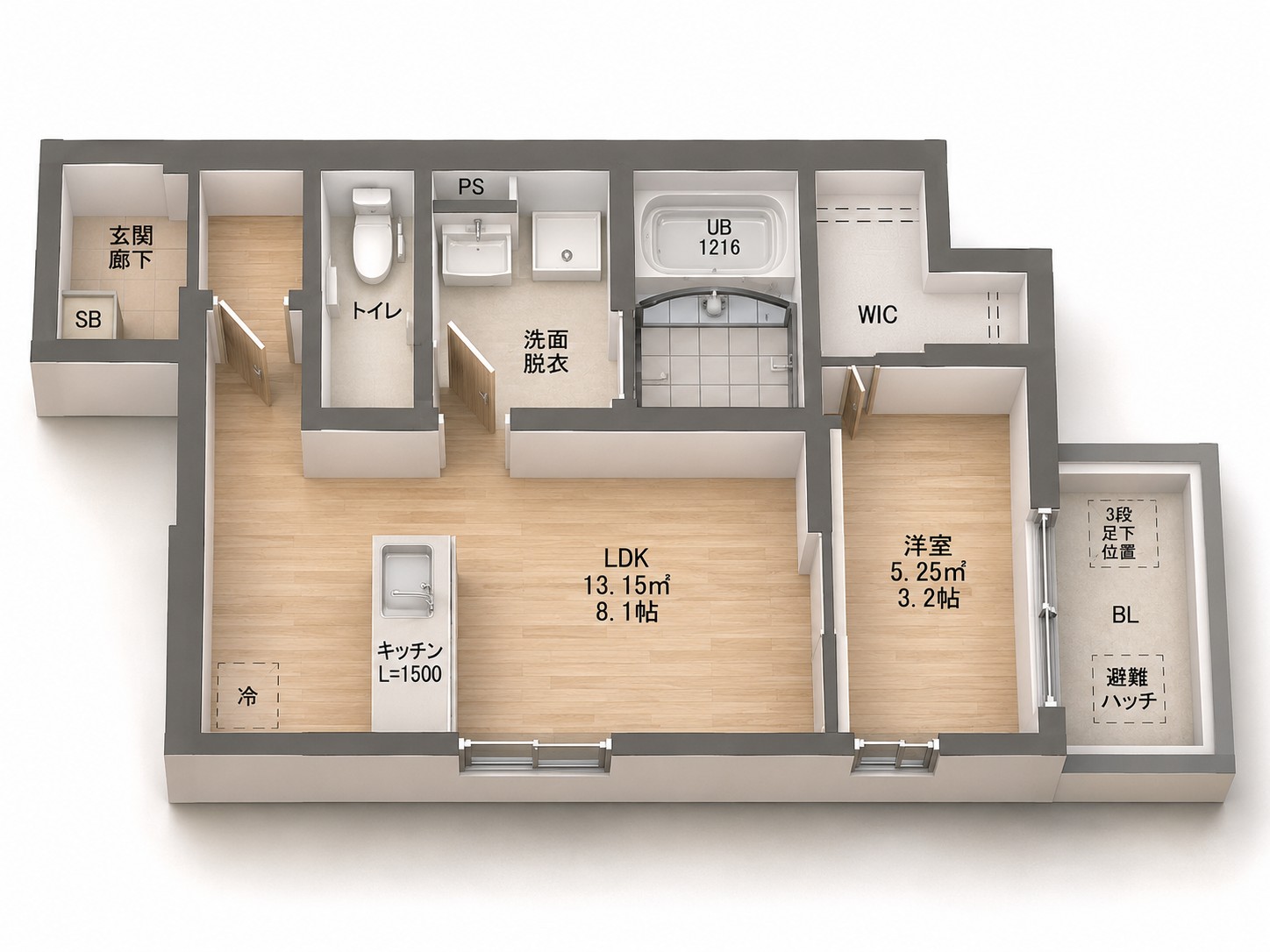
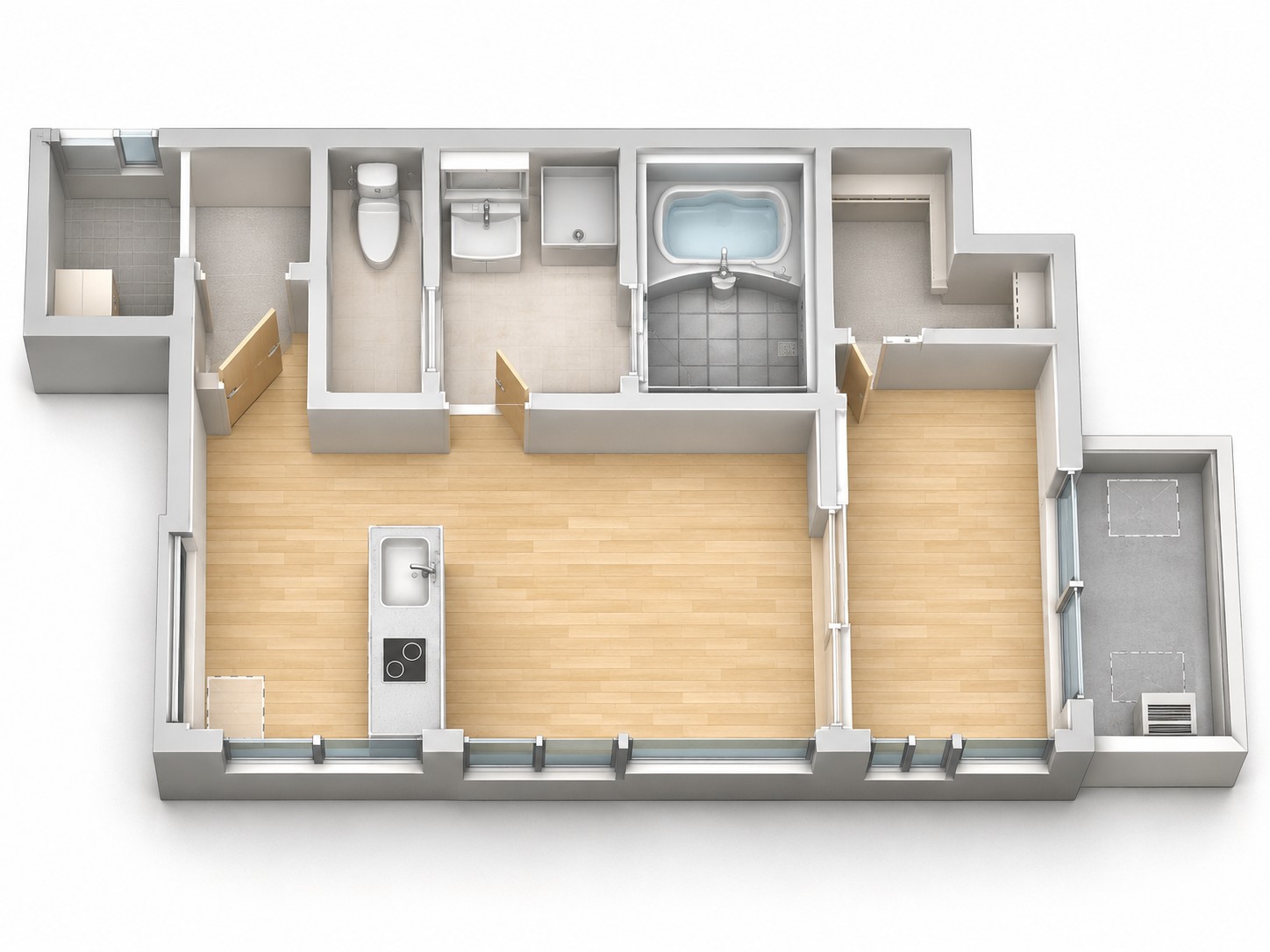
左側のLDK、右側の洋室、上側の水回りやウォークインクローゼットが、立ち上がった壁とともに描かれました。バルコニーやキッチンの位置も、元の図面とおおむね対応しています。
家具を置かずに作ったので、部屋の並びや広がりを見渡せます。床は指定どおり、明るい木目になりました。
下側の窓はLDKと洋室の2か所となり、元図の主な位置と幅におおむね対応しています。キッチン左下にできていた余計な窓もなくなり、壁として描かれました。細かな建具や画像内の寸法・注記は、元の間取り図と一緒に確認します。
実際の部屋の写真と見比べる
実際の部屋の写真はこちらです。
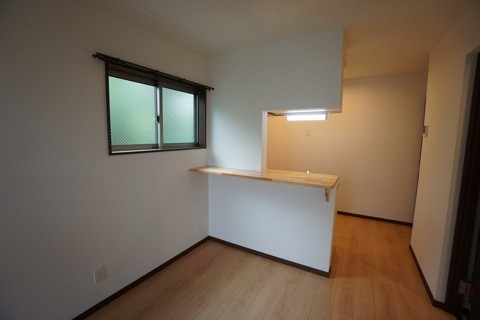
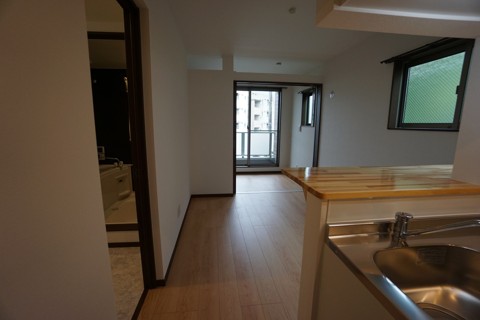
室内写真だけでは、写っている場所が部屋全体のどこにあり、隣の部屋とどうつながっているのか、想像しにくいことがあります。間取り図から作った立体イメージを一緒に見ると、部屋全体の配置やつながりを把握しやすくなります。
試して分かったこと
初回のプロンプト
実際に送った文章はこちらです。
この会話ではメモリや過去の会話を参照せず、添付画像と以下の内容だけを使ってください。

添付した間取り図をもとに、天井を外して斜め上から見た、3Dの間取り画像を1枚作ってください。

【出力条件】
・図面にある部屋・収納・水回り・バルコニーの配置とつながりを保つ。
・壁・ドア・窓・キッチンなどの位置を変えない。
・壁は白、LDKと洋室の床は明るい木目にし、家具は置かない。
・住戸全体が見える構図にする。
初回の実行結果
最初の指示では、部屋全体を見渡せる立体画像ができました。ただし、元図では壁の部分まで窓として描かれ、下側の外壁が広くガラス張りになっていました。
図面の窓の表記を説明する
「窓の位置を変えない」という条件だけでは、壁の線や小さな四角も窓として描かれることがありました。今回の図面を拡大すると、下側の窓には外へ少し張り出した枠と、両端・中央の区切りが見られます。
そこで、壁に沿う平行線だけでは窓と判断せず、窓枠や建具の区切りがある部分を読み取るように説明しました。
・外壁に沿う複数の平行線だけで窓と判断しない。窓は、外側へ少し張り出した長方形の輪郭に、両端の枠と中央の仕切り・引違いの重なりが描かれた区間として読み取る。
・壁の平行線が連続する部分や、途中の小さな四角・横断線は、追加の窓として扱わない。バルコニーへの出入口は、描かれたサッシの区間を保つ。
・窓枠や建具の区切りが確認できない部分は、推測で窓や開口部を追加しない。
この読み方と、窓の位置・幅を保つ条件などを加え、新しいチャットで同じ図面から作ったのが、上の「実際にできた立体イメージ」です。下側の外壁が広く窓になる状態が改善し、キッチン左下の余計な窓もなくなりました。
結果から分かったこと
間取り図から住戸全体の立体イメージを作り、部屋の並びを平面図とは違う見方で伝えられました。
窓の線をどう読むかを伝えることで、今回の図面では余計な窓がなくなりました。図面によって窓の記号は異なるので、自分の図面でどの線が窓を表すかを確認して説明します。
使ってみるときのコツ
元の間取り図と並べて確認する
画像の見栄えだけでなく、部屋の数やつながり、ドア・窓・キッチンの位置を見比べます。見せたい住戸と違う間取りになっていないか、元図を基準に確認します。
内装の色や素材を指定する
「白い壁と明るい木目の床」など、画像に使いたい仕上げを文章で伝えます。実際の部屋の内装に合わせたいときは、床や壁の色も確認して指定します。
自分の案件で試してみる
- 使いたい住戸の間取り図を画像で用意します。物件名・住所・連絡先など、必要のない部分は除きます。
- 図面を添付し、上の文章を送ります。
- できた画像を元図と並べ、部屋や設備の位置を確認します。
- お客様への説明に使うときは、平面図と一緒に立体イメージを見せます。
あなたの業務の困りごとを教えてください
「この文章を作るのが面倒」「この作業にAIを使えないだろうか」ということがあれば、コメント欄で教えてください。このメディアで試す題材の参考にします。
筆者について
株式会社Propita代表取締役の中山碧です。大分県中津市でIT企業を経営しています。27歳から不動産投資を始め、現在はアパートを経営し、大家の会で理事も務めています。不動産の仕事で気軽に試せるAIの使い方を紹介しています。

コメント