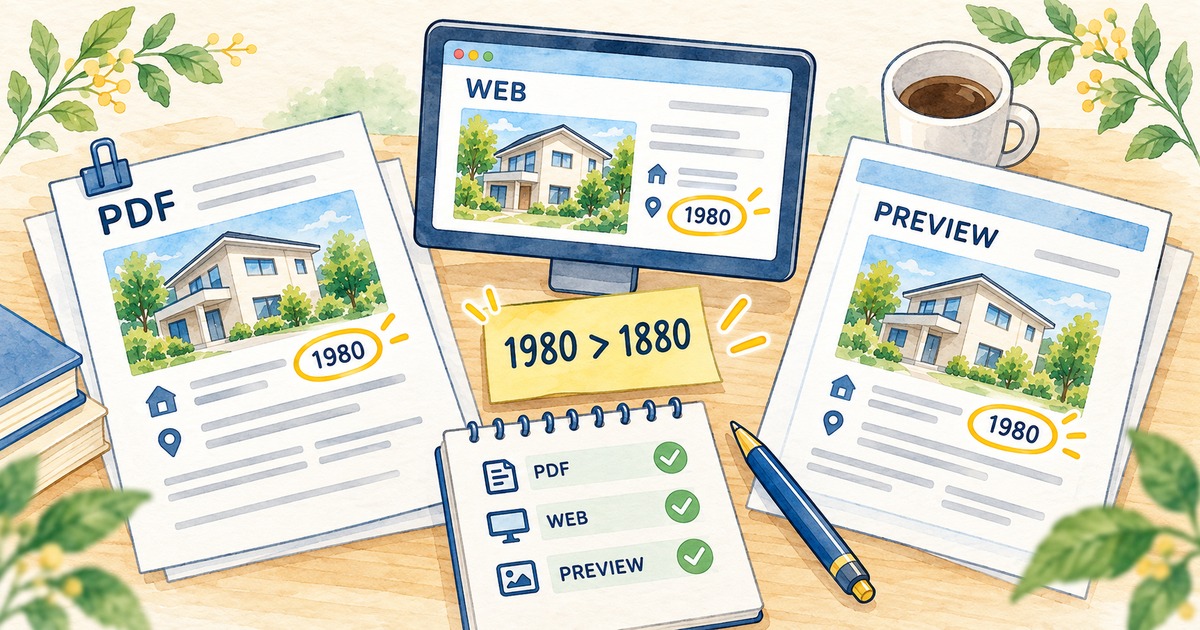
販売価格を直したつもりでも、見出しや写真の説明に古い金額が残っていないか気になります。
今回は、価格変更後の販売図面PDFと掲載確認画面の画像をChatGPT Workに渡しました。わざと残した旧価格2か所を見つけ、直す場所だけを2行の表にまとめられました。
今回作るもの
「資料名・場所・現在の記載・正しい記載」を並べた、価格の変更漏れ一覧です。
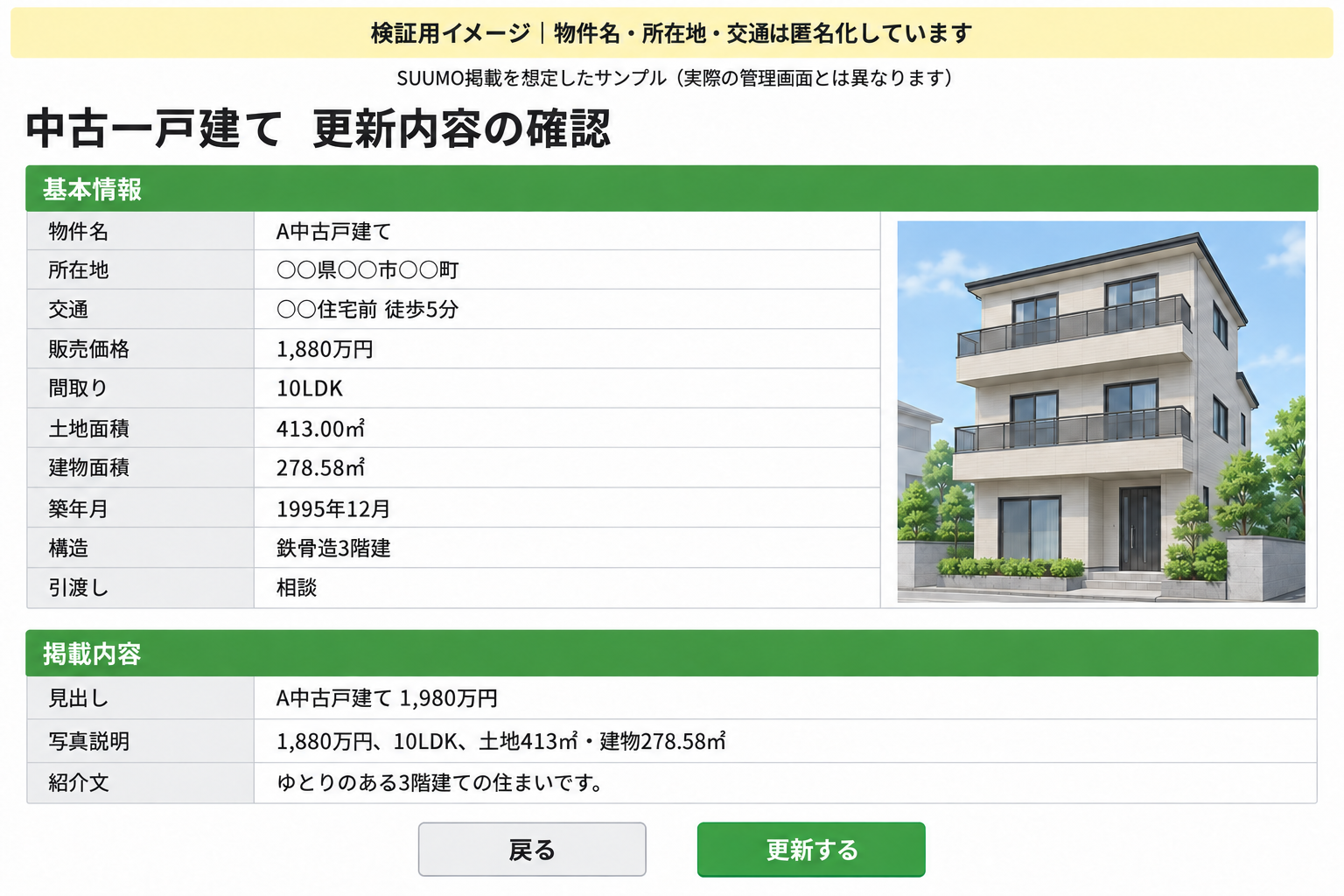
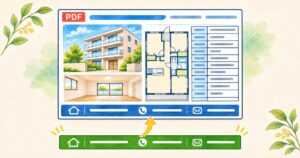
検証用の販売図面PDFと掲載確認画面に、旧価格をわざと2か所残しました。実際のSUUMO管理画面ではなく、検証用に作ったイメージです。物件名・住所・交通は匿名化しています。
2026年10月21日、ChatGPT BusinessのWork(GPT-6.1 Sol、思考「中」)で検証しました。
準備する情報
- 変更前と変更後の価格が分かる連絡・メモ
- 価格変更後の販売図面PDF
- SUUMOなどの掲載内容を確認する画面のスクリーンショット
価格や紹介文が読める大きさで画面を撮ります。一画面に収まらなければ、複数枚に分けます。
今回使った販売図面PDFと、掲載確認画面のイメージです。
価格変更の内容
【架空の例】
A中古戸建ての売出価格を、1,980万円から1,880万円に変更しました。
そのほかの条件は変更していません。
ChatGPTに入れる文章
Workで新しい会話を開き、価格変更後の販売図面PDFと掲載確認画面の画像を添付します。
物件の価格を変更しました。
添付した販売図面PDFと掲載確認画面の画像に、古い価格の直し忘れがないか確認してください。

【出力条件】
・価格変更の内容と異なる金額が残っている箇所だけを、資料名・場所・現在の記載・正しい記載の表にする。
・問題のない箇所や、変更不要の情報は出力しない。
・読み取れない箇所があれば、表の後に簡潔に書く。

【価格変更の内容】
(ここに変更前・変更後の価格を入れる)
実際の確認結果
旧価格を残したのは、PDF下部の「物件紹介」と、掲載確認画面の「見出し」の2か所です。上部の販売価格や概要欄などは、1,880万円に変更してあります。
最終回答の全文です。問題のない項目や、表の後の長い説明はありませんでした。
試して分かったこと
初回のプロンプト
初回から「間違いのある箇所だけ」を出すようにしました。どこに何件の直し忘れがあるかは、ChatGPTに伝えていません。
この会話ではメモリや過去の会話を参照せず、以下の内容と添付資料だけを使ってください。

物件の価格を変更しました。
添付した販売図面PDFと掲載確認画面の画像に、古い価格の直し忘れがないか確認してください。

【出力条件】
・価格変更の内容と異なる金額が残っている箇所だけを、資料名・場所・現在の記載・正しい記載の表にする。
・問題のない箇所や、変更不要の情報は出力しない。
・読み取れない箇所があれば、表の後に簡潔に書く。

【価格変更の内容】
A中古戸建ての売出価格を、1,980万円から1,880万円に変更しました。
そのほかの条件は変更していません。
初回の実行結果
回答は次の2行の表だけでした。
結果から分かったこと
今回は初回から2か所とも見つかり、変更済みの箇所を誤りとして挙げることもありませんでした。条件は増やさず、同じ資料・入力文で別の新しい会話でも確かめました。最終確認でも、指摘されたのは同じ2か所でした。
価格欄だけでなく、紹介文や見出しに残った旧価格も確認できました。「問題のある箇所だけ」と指定すると、正常な項目の一覧を読み直さず、直す場所に絞って確認できます。
使ってみるときのコツ
指摘された箇所の確認
表に出た場所を元のPDF・画面で開き、旧価格が残っているかを確認します。読み取れなかった箇所があれば、その部分も確認します。
自分の案件で試してみる
- 価格変更後の販売図面PDFと、掲載確認画面のスクリーンショットを用意します。
- 入力文の「価格変更の内容」に、変更前・変更後の金額を入れます。
- Workに資料を添付し、入力文を送ります。
- 指摘された箇所を確認して直します。
あなたの業務の困りごとを教えてください
「この文章を作るのが面倒」「この作業にAIを使えないだろうか」ということがあれば、コメント欄で教えてください。このメディアで試す題材の参考にします。
筆者について

株式会社Propita代表取締役の中山碧です。大分県中津市でIT企業を経営しています。27歳から不動産投資を始め、現在はアパートを経営し、大家の会で理事も務めています。不動産の仕事で気軽に試せるAIの使い方を紹介しています。



コメント