
収益物件の収支を試算するとき、入力する項目や見たい数字は人によって違います。「細かい費用は家賃の○%で概算したい」「リフォーム費も入れたい」「借入条件をいくつか並べて比べたい」。自分で計算ツールを作ると、こうした使い方に合わせて調整できます。
今回はChatGPTで、自分で入力値を変えて動かせる、一棟物件の収支シミュレーターを作りました。作成されたHTMLファイルをファイルプレビューで開き、購入価格や稼働率、経費、借入条件を変えて試算します。
今回作るもの
物件価格や家賃、経費、借入条件を自分で入力して使う、収支シミュレーターです。ChatGPTのファイルプレビューで入力値を変えると、返済額や手残りがその場で更新されます。
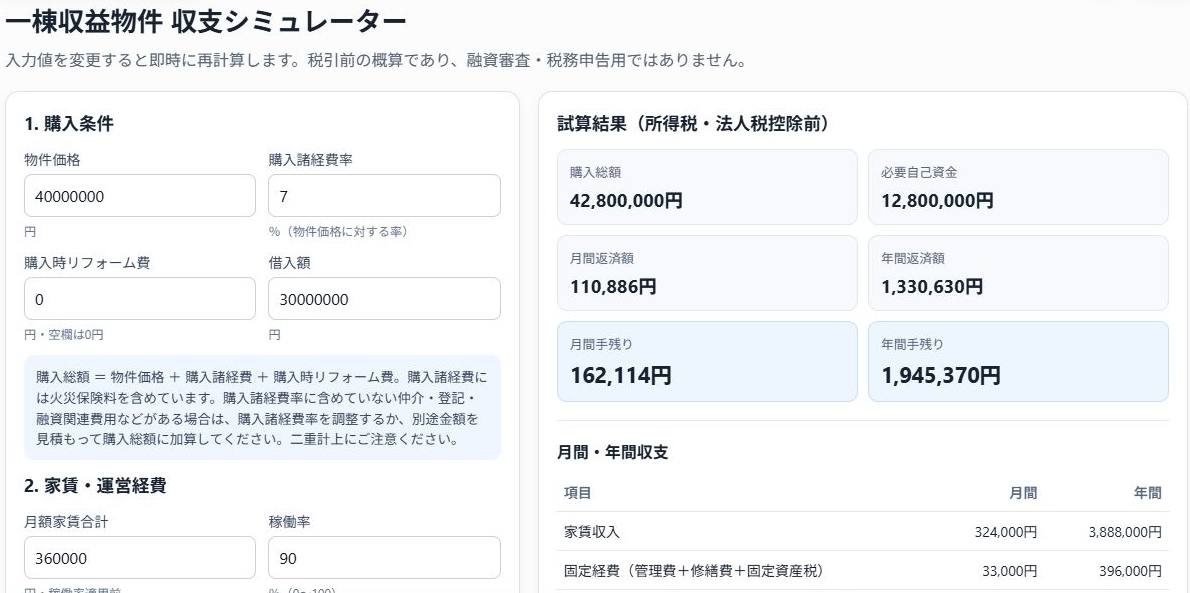
結果をExcelでダウンロードできるようにする方法は、「使ってみるときのコツ」の「結果をExcelでダウンロードできるようにしてみる」に記載しています。
使用環境:ブラウザ版ChatGPTの無料版・通常Chat(2026年10月25日検証)。
準備する情報
ツールにどんな入力欄と計算結果がほしいかを考えます。「費用は家賃の○%で概算したい」「購入時のリフォーム費も入れたい」など、自分の使い方を伝えます。
今回は、下の文章にある架空の数字で作成できます。そのまま送って試し、できた画面を見ながら項目を調整してみてください。
ChatGPTに入れる文章
新しい通常のチャットに、次の文章を送ります。
一棟の収益物件について、購入費用と、家賃収入・経費・ローン返済後の月間と年間の手残りを試算できる自分用の収支計算ツールを作ってください。
HTMLファイルを作成し、ChatGPTのファイルプレビューで入力値を変えて操作できるようにしてください。
完成したらこのチャットをピン留めし、使うときにファイルプレビューを開いて繰り返し試算したいです。

【初期値】
・物件価格:40,000,000円
・購入諸経費:物件価格の7%。火災保険料を含みます。
・購入時のリフォーム費:任意入力、初期値0円
・月額家賃合計:360,000円(稼働率を掛ける前の金額)
・稼働率:90%
・固定資産税:年180,000円
・管理費:月額家賃合計の5%
・修繕費:月0円
・メンテ費用:月額家賃合計の5%
・その他費用:月0円
・借入額:30,000,000円
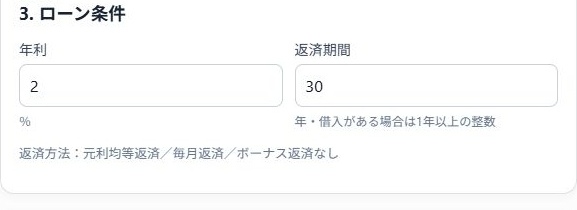
・年利:2%
・返済期間:30年
・返済方法:元利均等、毎月返済、ボーナス返済なし

【作ってほしいもの】
・上の金額と率、借入条件を入力欄で変更すると、その場で再計算される画面。リフォーム費は入力しない場合0円として扱う。
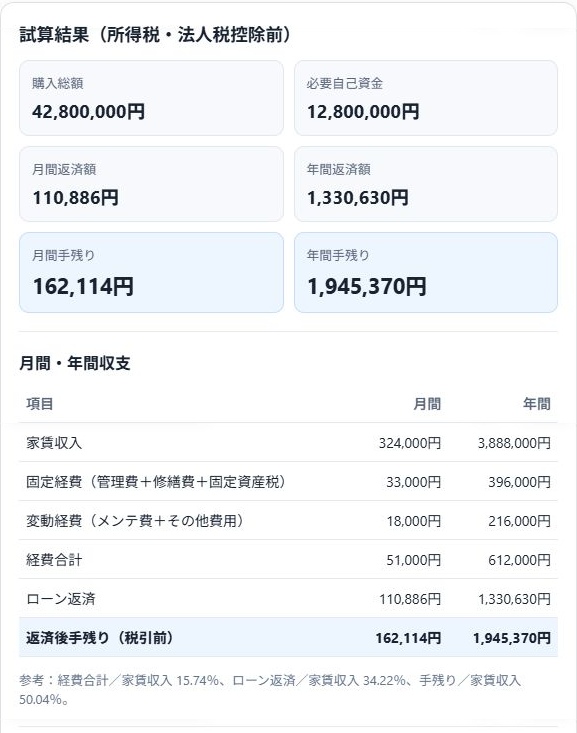
・物件価格+購入諸経費+リフォーム費で購入総額を計算し、借入額との差額を必要自己資金として表示する。
・家賃収入は月額家賃合計×稼働率で計算する。固定経費は管理費と修繕費の12か月分+固定資産税、変動経費はメンテ費用とその他費用の12か月分とする。管理費・メンテ費用の率は、稼働率を掛ける前の月額家賃合計に掛ける。
・家賃収入、固定経費・変動経費とその合計、ローン返済額、返済後の手残りを月間・年間で表示する。購入時の費用は毎年の経費に重ねて入れない。
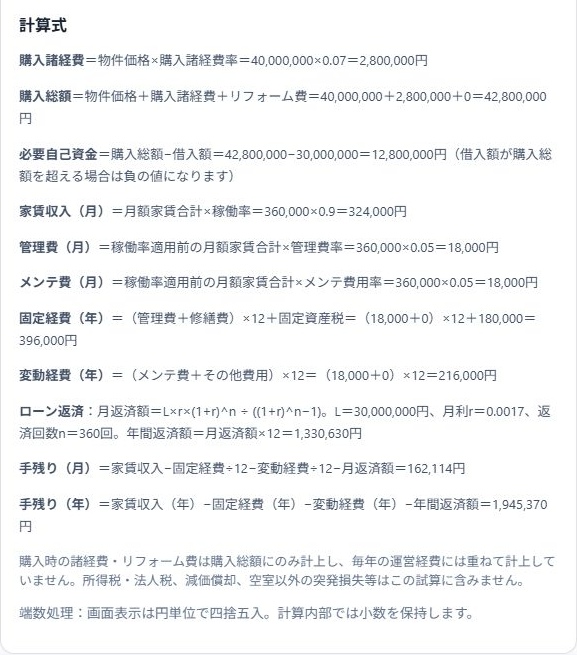
・所得税・法人税を引く前の試算にし、計算に使った式も確認できるようにする。
・入力欄の値と計算に使う値を一致させてください。稼働率は0~100%、借入がある場合の返済期間は1年以上の整数年とし、範囲外の値・負の金額・必須項目の空欄には理由を表示してください。内部だけで別の値へ置き換えず、修正されるまで計算結果を表示しないでください。リフォーム費の空欄は0円として扱ってください。
・家賃収入が0円のとき、収入に対する割合は「—」とし、その理由を表示してください。金額と手残りは表示してください。
・購入諸経費率に含む費用と、別途加算する費用を混同させない説明にしてください。火災保険料は購入諸経費に含めます。購入諸経費率に含めていない費用がある場合は、別途加算する説明にしてください。
実際にできたツール
回答に表示されたHTMLファイルのカードをクリックして、ファイルプレビューを開きます。完成した画面の入力欄を自分で変更すると、購入費用や返済後の手残りがその場で更新されます。
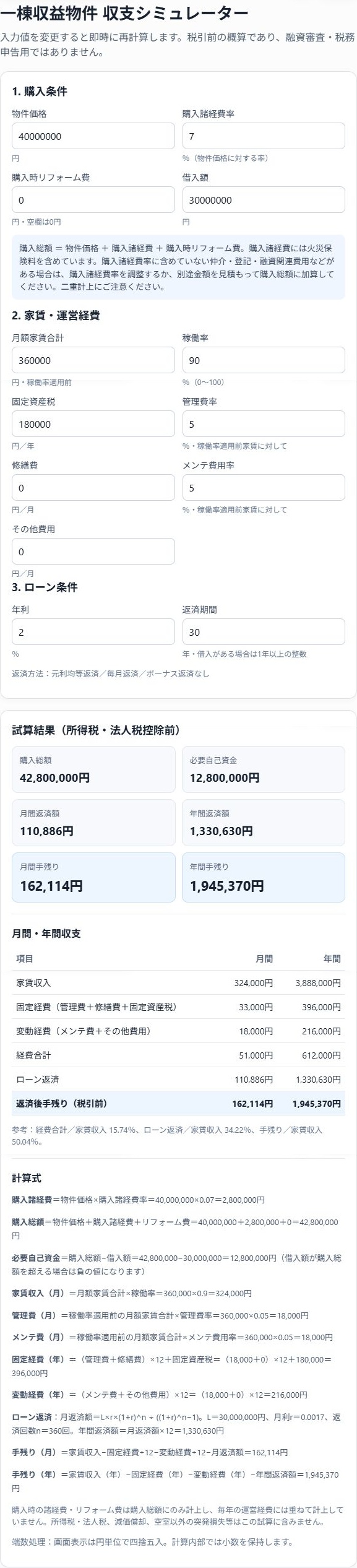
ツール全体
全体画像はクリックすると拡大できます。その下に、5つの領域を分けて掲載します。
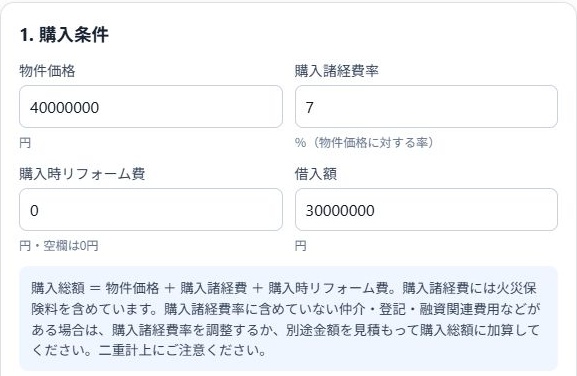
購入条件
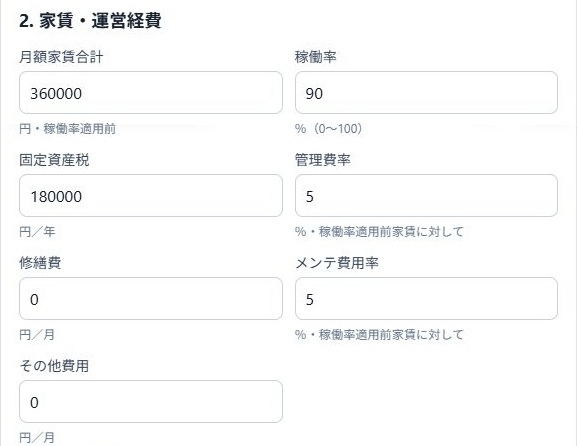
家賃や経費
ローン条件
試算結果
計算式
値引きしてもらえた場合を試す
4,000万円の物件を、3,500万円に値引きしてもらえた場合を試しました。物件価格の欄だけを変更し、借入額や家賃など、ほかの入力値はそのままにします。
値引き前:4,000万円
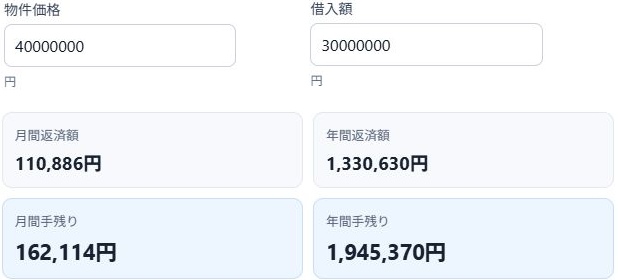
値引き後:3,500万円
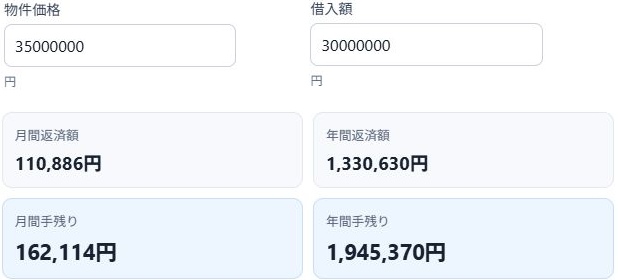
購入総額は4,280万円から3,745万円へ、必要な自己資金は1,280万円から745万円へ変わりました。借入額は3,000万円のままなので、この試算では返済額と手残りは変わりません。
このように、気になる条件を自分で入力し直し、その条件での試算結果をすぐに確認できます。
結果をExcelでダウンロードできるようにする方法は、「使ってみるときのコツ」の「結果をExcelでダウンロードできるようにしてみる」に記載しています。
試して分かったこと
初回のプロンプト
最初の画面内プレビューの検証では、作りたい画面と計算条件を次のように伝えました。
一棟の収益物件について、購入費用と、家賃収入・経費・ローン返済後の月間と年間の手残りを試算できる私用のインタラクティブサイトを作ってください。
ChatGPT内のHTMLプレビューで操作して使いたいです。

【初期値】
・物件価格:40,000,000円
・購入諸経費:物件価格の7%。火災保険料を含みます。
・購入時のリフォーム費:任意入力、初期値0円
・月額家賃合計:360,000円(稼働率を掛ける前の金額)
・稼働率:90%
・固定資産税:年180,000円
・管理費:月額家賃合計の5%
・修繕費:月0円
・メンテ費用:月額家賃合計の5%
・その他費用:月0円
・借入額:30,000,000円
・年利:2%
・返済期間:30年
・返済方法:元利均等、毎月返済、ボーナス返済なし

【作ってほしいもの】
・上の金額と率、借入条件を入力欄で変更すると、その場で再計算される画面。リフォーム費は入力しない場合0円として扱う。
・物件価格+購入諸経費+リフォーム費で購入総額を計算し、借入額との差額を必要自己資金として表示する。
・家賃収入は月額家賃合計×稼働率で計算する。固定経費は管理費と修繕費の12か月分+固定資産税、変動経費はメンテ費用とその他費用の12か月分とする。管理費・メンテ費用の率は、稼働率を掛ける前の月額家賃合計に掛ける。
・家賃収入、固定経費・変動経費とその合計、ローン返済額、返済後の手残りを月間・年間で表示する。購入時の費用は毎年の経費に重ねて入れない。
・所得税・法人税を引く前の試算にし、計算に使った式も確認できるようにする。
初回の実行結果
以下が初回の回答です。回答に含まれる操作画面は、画像で掲載しています。
ご希望の条件を初期値に設定した、一棟収益物件のシミュレーターを作りました。入力欄を変更すると、購入時の必要自己資金から、ローン返済後の月間・年間の手残りまでリアルタイムで再計算できます。
購入時の費用と毎年の運営経費は分け、所得税・法人税を差し引く前の金額で計算します。
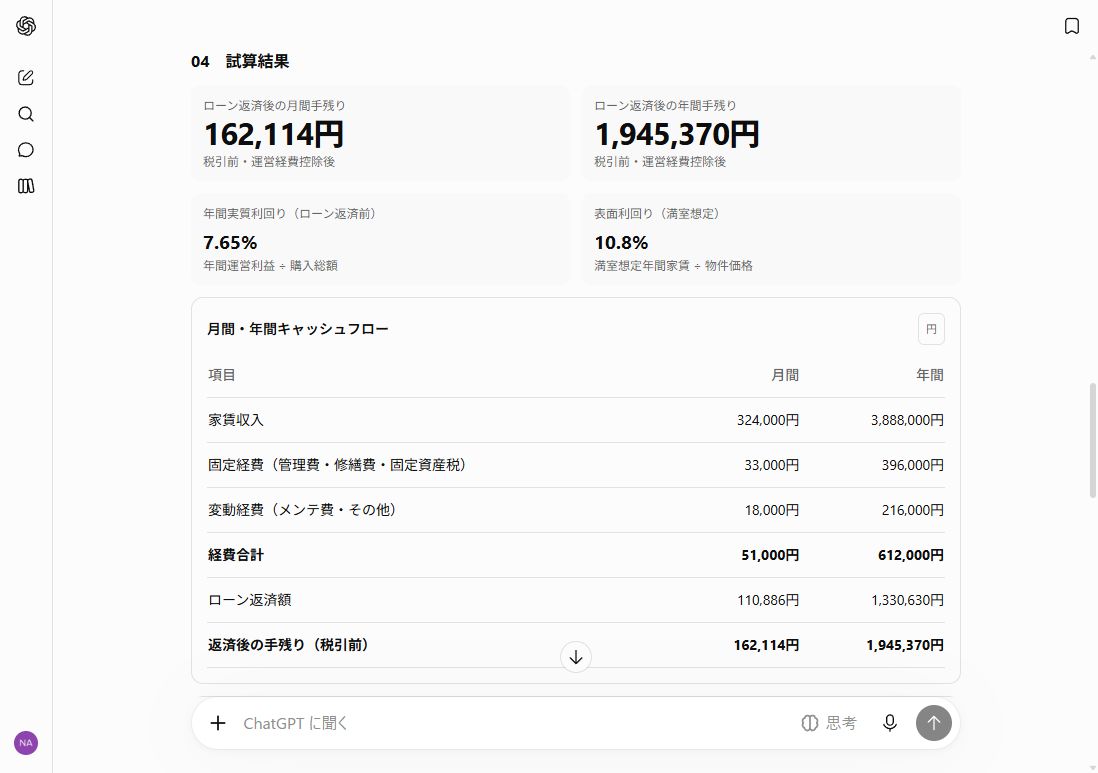
使い方・計算上のポイント
- 購入条件:物件価格、諸経費率、リフォーム費、借入額を変更すると、購入総額と必要自己資金が更新されます。
- 運営条件:稼働率を変更すると家賃収入だけが連動して変わります。管理費とメンテ費用は、指定どおり稼働率を掛ける前の家賃合計を基準にしています。
- ローン条件:年利・返済期間を変更すると、元利均等返済額と返済後の手残りが再計算されます。
- 計算式を確認する:各項目の計算過程を画面内で確認できます。
- 税金について:表示する手残りは所得税・法人税を差し引く前の金額です。購入時の諸経費・リフォーム費は購入総額に含め、毎年の運営経費には重複計上しません。
なお、固定資産税は年間額を月割りして表示し、年間手残りは月間手残りを単純に12倍するのではなく、年間の各収支から計算しています。これにより端数の丸めによる差を抑えています。
結果から分かったこと
家賃・経費・借入条件などを変えた10通りについて、別に計算した金額と画面の表示額が一致しました。一方、稼働率に120%を入れると、入力欄は120%のまま、計算には100%が使われました。返済期間に0年を入れたときも、1年として計算されていました。
そこで、入力範囲を外れたときは理由を表示し、修正するまで結果を出さない条件を加えました。修正版では、稼働率120%や返済期間0年を入れるとエラーが表示され、計算結果が非表示になることを確認できました。
完成版は、上の入力文のとおりHTMLファイルを作成する形にしました。ファイルプレビューでは、条件を変えた11通りの計算結果が、別に計算した金額と一致しました。チャットをピン留めして開き直した後も、ファイルプレビューで再び試算できました。
入力欄が動くことに加えて、入力した条件で計算されているかを確かめることが大切でした。
使ってみるときのコツ
計算結果を確認する
まずは、普段の計算方法で求めた金額と比べます。購入費用と毎年の経費、月額と年額、金利と返済期間、稼働率を反映する範囲を確かめ、条件を変えたときの動きも確認します。
例えば、稼働率を100%にして月間収入が入力した家賃合計と同じになるか、借入額を0円にして返済額が0円になるかを確かめます。計算式を表示してもらい、管理費などの率をどの金額に掛けているかも確認してください。
自分の案件で試してみる
自作する良さは、自分のやり方に合わせて変更を頼めることです。今回の入力欄をすべて使う必要はありません。さらに調整したい場合の依頼例です。
・「毎回入力するのは物件価格・家賃・借入条件だけにして、管理費やメンテ費用は設定した率で計算してください」
・「共用部の水道代・電気代を入力する欄を追加してください」
・「借入額・金利・返済期間の異なる3案を並べて、返済後の手残りと、自己資金に対する年間の手残りの割合を表示してください」
入力の手間を減らしたいのか、費用を細かく見たいのか、借入条件を比較したいのか。普段の使い方を伝えながら、自分に合う画面へ調整していきます。
まずは上の文章をChatGPTへ送り、画面ができたら物件価格や借入額を変えてみます。計算が合うことを確認してから、購入価格・家賃・経費・借入条件を自分の試算条件へ変更します。購入諸経費の7%は今回の初期値なので、自分の見込み額に合う率へ変更してください。
区分マンションで使う場合は、「区分所有向けに変更し、管理組合へ支払う管理費・修繕積立金の欄を追加してください」と依頼します。管理組合へ払う管理費と、賃貸管理会社へ払う管理費が分かる名前にし、既存の経費に含めていたものがあれば調整します。
結果をExcelでダウンロードできるようにしてみる
試算を案件ごとに残したい場合は、完成したツールのチャットで、ダウンロード機能の追加を頼んでみます。Excelで開けるCSV形式で保存するよう依頼する例です。
ボタンを押した時点の入力条件と試算結果を、Excelで開けるCSVファイルとしてダウンロードするボタンを追加してください。
入力した条件と、購入総額・必要自己資金・月間と年間の収支を保存してください。
日本語が文字化けしない形式にしてください。
追加されたら、CSVをExcelで開き、変更後の条件と金額が画面どおりに保存されるか確認してから使います。
完成したチャットをピン留めして使う
完成したら、分かりやすいチャット名を付けてピン留めします。例えば「一棟物件の収支シミュレーター」としておけば、履歴から探しやすくなります。
- 作成したツールのチャットの「…」メニューから「ピン留め」を選びます。
- 使うときは、そのチャットを開きます。
- 回答にあるHTMLファイルのカードをクリックし、ファイルプレビューを開きます。
- 購入価格や家賃、借入条件を入力して試算します。
使いながら入力項目を減らしたくなったり、比較する条件を増やしたくなったりしたら、同じチャットで変更を頼めます。プレビューを開き直すと初期値になりますので、ご注意下さい。
あなたの業務の困りごとを教えてください
「この文章を作るのが面倒」「この作業にAIを使えないだろうか」ということがあれば、コメント欄で教えてください。このメディアで試す題材の参考にします。
筆者について

株式会社Propita代表取締役の中山碧です。大分県中津市でIT企業を経営しています。27歳から不動産投資を始め、現在はアパートを経営し、大家の会で理事も務めています。不動産の仕事で気軽に試せるAIの使い方を紹介しています。






コメント