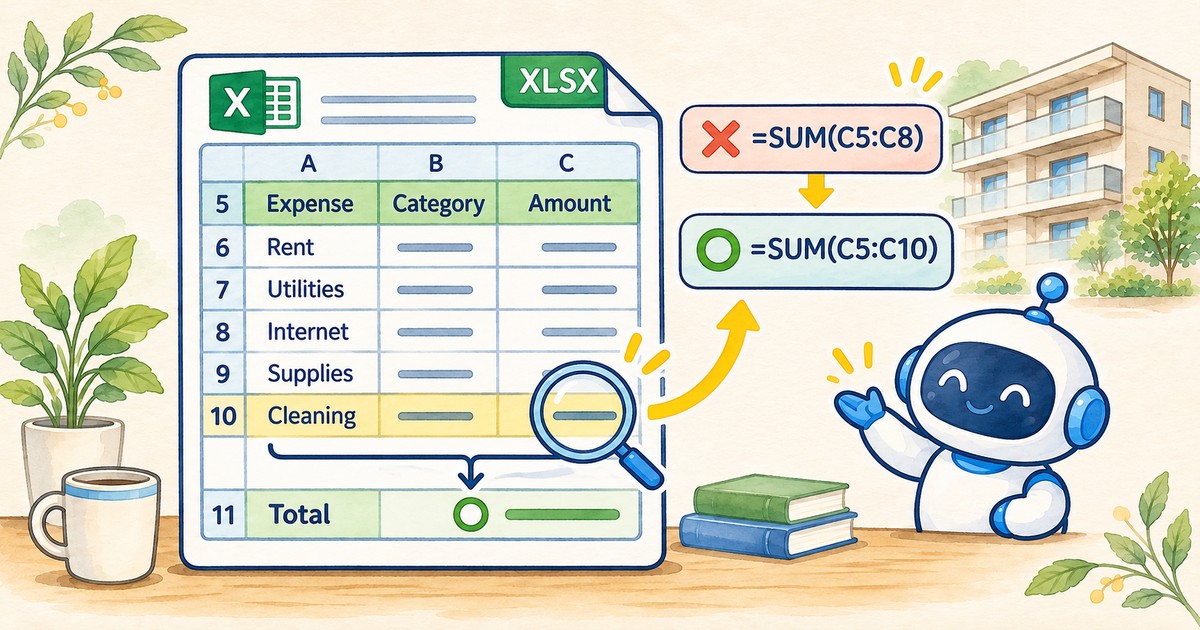
Excelの合計が合わない。でも、数式を見ても、どこを直せばいいか分からない。そんなときは、ExcelファイルをChatGPTに渡して相談する方法があります。
今回は、費用を集計するExcelを添付したところ、合計から修繕費が漏れていると指摘されました。教えてもらった数式を貼り付け、正しい合計になることも確認できました。
今回作るもの
今あるExcelの合計を直すために、修正するセル・貼り付ける数式・確認方法を教えてもらいます。 数式や明細の金額を、相談用に入力し直す必要はありません。
今回は、有料アカウントの通常Chatで検証しました。無料版でのExcel添付は、今回の検証では確認していません。(2026年11月10日)
準備する情報
合計が合わないExcelファイルを用意します。数式が入ったままのファイルを使い、対象のシート名と「何を合計したいか」を伝えます。会社の資料を使う場合は、共有できない情報を取り除いたコピーを用意してください。
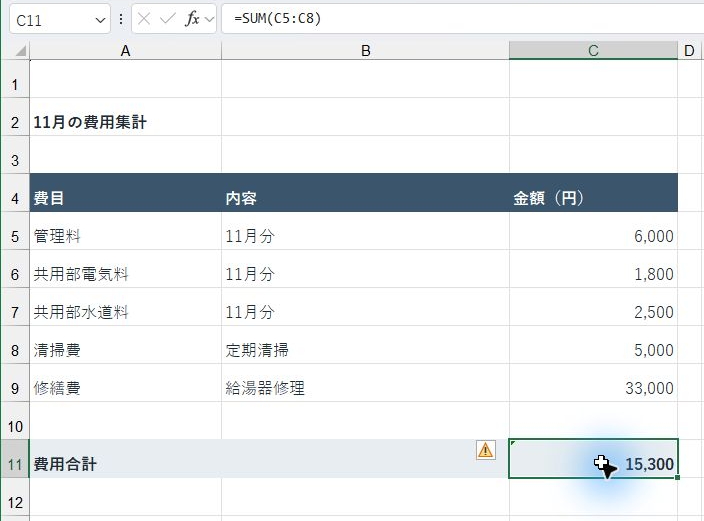
今回は、管理料・共用部電気料・共用部水道料・清掃費・修繕費を並べた架空の費用表を使いました。5項目の合計は48,300円ですが、Excelには15,300円と表示されている状態です。
Excelの合計が合わない原因をChatGPTに聞く
新しいチャットを開き、Excelを添付します。「費用をすべて合計したいのに、金額が合わない」と伝え、直すセルと数式、確認方法を聞きます。
原因が分からない状態でも、次のように相談できます。「費用集計」は、自分のExcelのシート名に書き換えてください。
添付したExcelの「費用集計」シートで、費用合計の金額が合いません。入力されている費用をすべて合計したいです。

原因と直し方を調べ、修正するセル、貼り付ける数式、修正後の確認方法を教えてください。
実際に直せたExcel
ChatGPTは、C11セルの合計式がC5〜C8だけを参照していて、C9の修繕費33,000円が入っていないと指摘しました。
教えてもらった数式は、次のとおりです。
=SUM(C5:C10)「費用集計」シートのC11セルを選び、この数式を貼り付けてEnterキーを押すと、合計が15,300円から48,300円に変わりました。
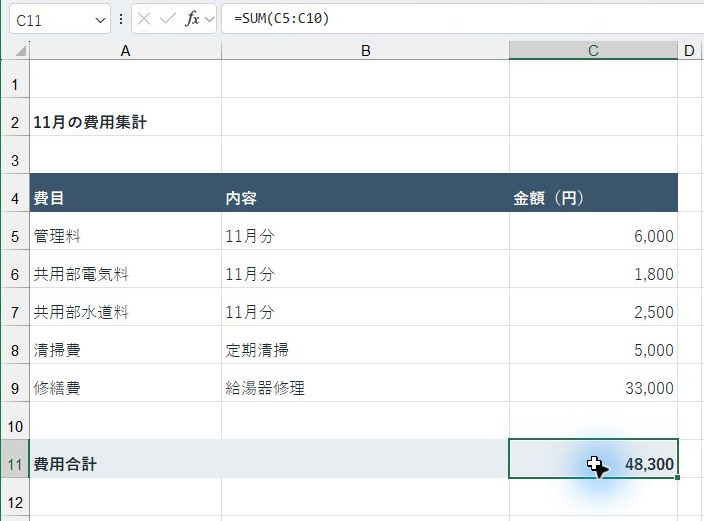
さらに、回答の確認手順に従って空欄のC10へ1,000円を入れたところ、合計は49,300円になりました。確認後にその1,000円を消すと、48,300円に戻っています。
試して分かったこと
初回のプロンプト
この会話では、メモリや過去の会話を参照せず、添付したExcelと以下の依頼だけを使ってください。

添付したExcelの「費用集計」シートで、費用合計の金額が合いません。入力されている費用をすべて合計したいです。

原因と直し方を調べ、修正するセル、貼り付ける数式、修正後の確認方法を教えてください。
初回の実行結果
以下は、Excelを添付したときの回答全文です。表や数式の表示を整えています。
添付Excelの「費用集計」シートを確認しました。
原因は、費用合計の数式で修繕費(C9セル)が集計対象から漏れていることです。
1. 原因
現在、C11セルには次の数式が入力されています。
=SUM(C5:C8)この数式ではC5〜C8しか合計されず、C9の修繕費33,000円が含まれません。
現在の数式による計算結果は15,300円です。
2. 修正するセルと数式
修正するセル:C11 (修正案)
貼り付ける数式
=SUM(C5:C10)C9の修繕費を含め、C10に追加の費用を入力した場合も合計できるようにしています。
3. 修正後の確認方法
「費用集計」シートのC11セルに上記の数式を貼り付けます。
合計が 48,300円 になることを確認します。
試しにC10セルへ「1,000」を入力し、合計が 49,300円 になることを確認します。
確認後、C10セルのテスト入力を削除します。
補足: 今後、11行目より上に費用明細の行を追加する場合は、合計数式の参照範囲に新しい行が含まれているか確認してください。
結果から分かったこと
数式を自分で読み解いて説明しなくても、Excelを渡して「合計が合わない」と相談できました。 直すセルと貼り付ける数式が示されたので、そのままExcelで試せました。
今回の原因は、合計する範囲から1行が漏れていたことです。複雑な数式も同じように直せるかまでは試していません。
使ってみるときのコツ
修正前のファイルを残し、金額を確かめる
教えてもらった数式は、元のファイルを残したコピーで試します。今回のように明細の合計と照らし合わせ、入力金額を変えたときも合計に反映されるか確認すると、修正の効果が分かります。
ほかの数式の困りごとにも応用する
合計が合わないとき以外にも、Excelを添付して数式の困りごとを相談する使い方が考えられます。
#VALUE!などのエラーが出る- 数字を変えても計算結果が変わらない
- 検索用の関数で、あるはずのデータが見つからない
- 数式をコピーしたら、参照先がずれた
相談するときは、「どのシートで、どうなるはずなのに、実際はどうなっているか」を添えます。エラーが出ている場合は、その表示も伝えてください。
今回は合計の集計漏れを直す例で検証しています。上の応用例は未検証なので、回答された数式はコピーしたファイルで試し、意図した結果になるか確認してください。
自分の案件で試してみる
- 合計が合わないExcelのコピーを用意し、共有できない情報を取り除きます。
- ChatGPTに添付し、シート名と、出したい合計を伝えます。
- 修正するセル・貼り付ける数式・確認方法を聞きます。
- 指定されたセルへ数式を貼り付けてEnterキーを押し、明細の金額と合計を確認します。
あなたの業務の困りごとを教えてください
「この文章を作るのが面倒」「この作業にAIを使えないだろうか」ということがあれば、コメント欄で教えてください。このメディアで試す題材の参考にします。
筆者について

株式会社Propita代表取締役の中山碧です。大分県中津市でIT企業を経営しています。27歳から不動産投資を始め、現在はアパートを経営し、大家の会で理事も務めています。不動産の仕事で気軽に試せるAIの使い方を紹介しています。








コメント