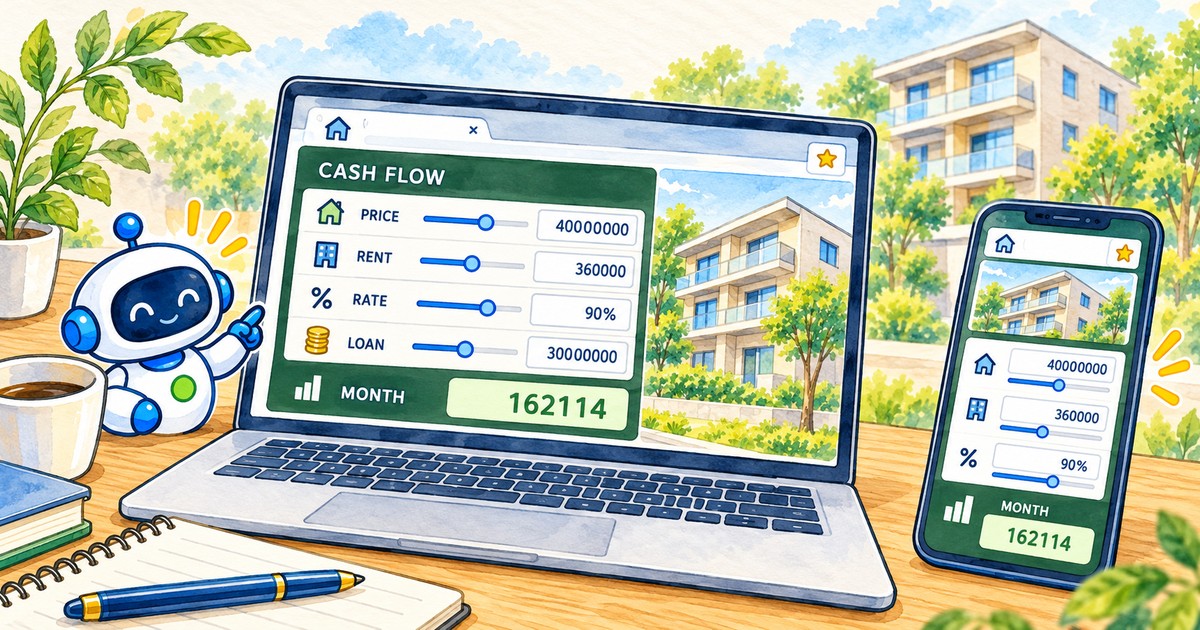
収益物件の収支計算では、「費用は家賃の何%で見込むか」「リフォーム費を別に入れるか」など、人によって使う項目や計算の前提が違います。ChatGPTに希望を伝えると、自分の使い方に合う計算ツールを作れます。
今回はChatGPTのSitesで、自分用の収支シミュレーターを作りました。専用URLを別タブで開き、入力値を変えて再計算できました。入力内容は同じブラウザに保存され、開き直しても残りました。
今回作るもの
物件価格や家賃、経費、借入条件を入力し、月間・年間の返済額と手残りを試算するツールです。入力項目や費用の概算率を自分の使い方に合わせ、完成したらお気に入りから開いて使えます。
結果をExcelでダウンロードできるようにする方法は、「使ってみるときのコツ」の「結果をExcelでダウンロードできるようにしてみる」に記載しています。
使用環境:ブラウザ版ChatGPT BusinessのWork・GPT-6.1 Sol(軽)、Sites(2026年10月26日検証)。
Sitesは有料版向けの機能です。Plus以上の契約で利用可能です。2026/10/26時点
最新情報はOpenAI公式の案内で確認してください。
準備する情報
ツールにどんな入力欄と計算結果がほしいかを考えます。「購入費用は価格の7%で概算したい」「リフォーム費も加えたい」など、自分の使い方を伝えます。
下の入力文には架空の数字を入れてあります。そのまま送って試し、できた画面を見ながら項目を調整できます。
ChatGPTに入れる文章
Workで新しい会話を開き、次の文章を送ります。
一棟の収益物件について、購入費用と、家賃収入・経費・ローン返済後の月間と年間の手残りを試算できる自分用の収支計算ツールを作ってください。
Sitesを使って、ブラウザで入力値を変えて操作できるウェブサイトにしてください。
専用URLをブラウザのお気に入りに入れて繰り返し使いたいです。まず本人限定のプレビューを作り、一般公開はしないでください。

【初期値】
・物件価格:40,000,000円
・購入諸経費:物件価格の7%。火災保険料を含みます。
・購入時のリフォーム費:任意入力、初期値0円
・月額家賃合計:360,000円(稼働率を掛ける前の金額)
・稼働率:90%
・固定資産税:年180,000円
・管理費:月額家賃合計の5%
・修繕費:月0円
・メンテ費用:月額家賃合計の5%
・その他費用:月0円
・借入額:30,000,000円
・年利:2%
・返済期間:30年
・返済方法:元利均等、毎月返済、ボーナス返済なし

【作ってほしいもの】
・上の金額と率、借入条件を入力欄で変更すると、その場で再計算される画面。リフォーム費は入力しない場合0円として扱う。
・物件価格+購入諸経費+リフォーム費で購入総額を計算し、借入額との差額を必要自己資金として表示する。
・家賃収入は月額家賃合計×稼働率で計算する。固定経費は管理費と修繕費の12か月分+固定資産税、変動経費はメンテ費用とその他費用の12か月分とする。管理費・メンテ費用の率は、稼働率を掛ける前の月額家賃合計に掛ける。
・家賃収入、固定経費・変動経費とその合計、ローン返済額、返済後の手残りを月間・年間で表示する。購入時の費用は毎年の経費に重ねて入れない。
・所得税・法人税を引く前の試算にし、計算に使った式も確認できるようにする。
・入力欄の値と計算に使う値を一致させてください。稼働率は0~100%、借入がある場合の返済期間は1年以上の整数年とし、範囲外の値・負の金額・必須項目の空欄には理由を表示してください。内部だけで別の値へ置き換えず、修正されるまで計算結果を表示しないでください。リフォーム費の空欄は0円として扱ってください。
・家賃収入が0円のとき、収入に対する割合は「—」とし、その理由を表示してください。金額と手残りは表示してください。
・購入諸経費率に含む費用と、別途加算する費用を混同させない説明にしてください。火災保険料は購入諸経費に含めます。購入諸経費率に含めていない費用がある場合は、別途加算する説明にしてください。
実際にできたツール
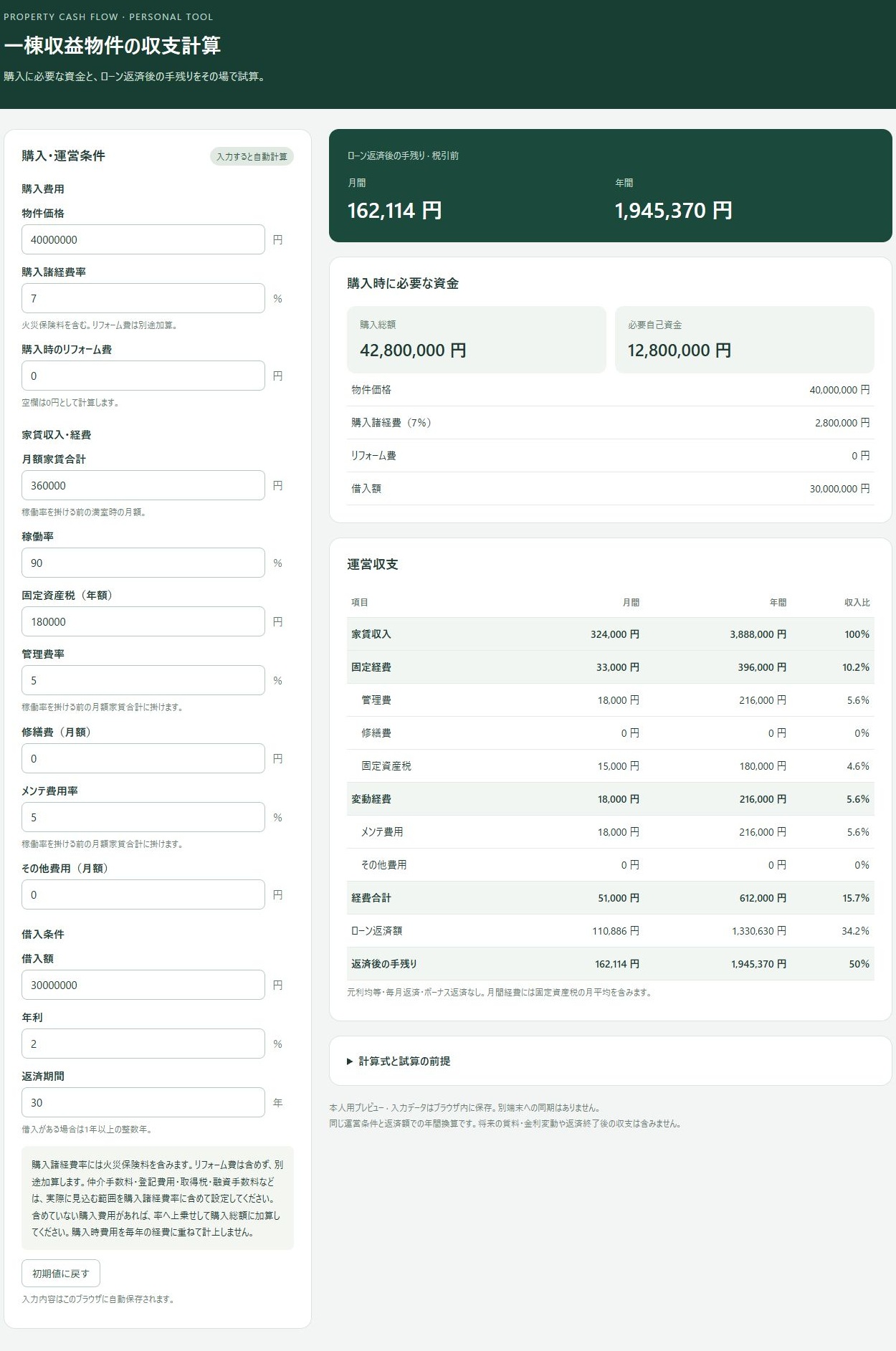
入力欄を書き換えると、その場で計算結果が変わります。全体の画面を拡大して見る。
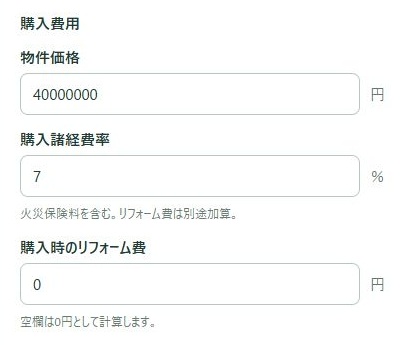
購入費用
物件価格・購入諸経費率・購入時のリフォーム費を入力します。
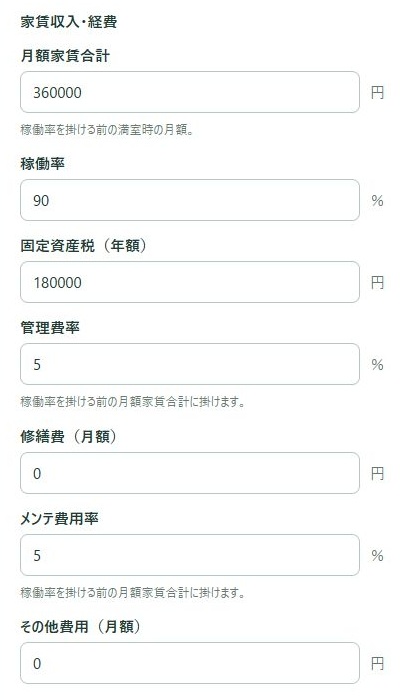
家賃収入・経費
家賃、稼働率、固定資産税、管理費、修繕費などを自分の試算方法に合わせて入力します。
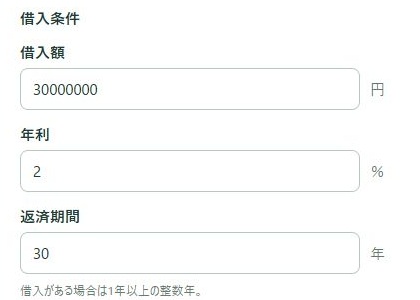
借入条件
借入額・年利・返済期間を入力します。
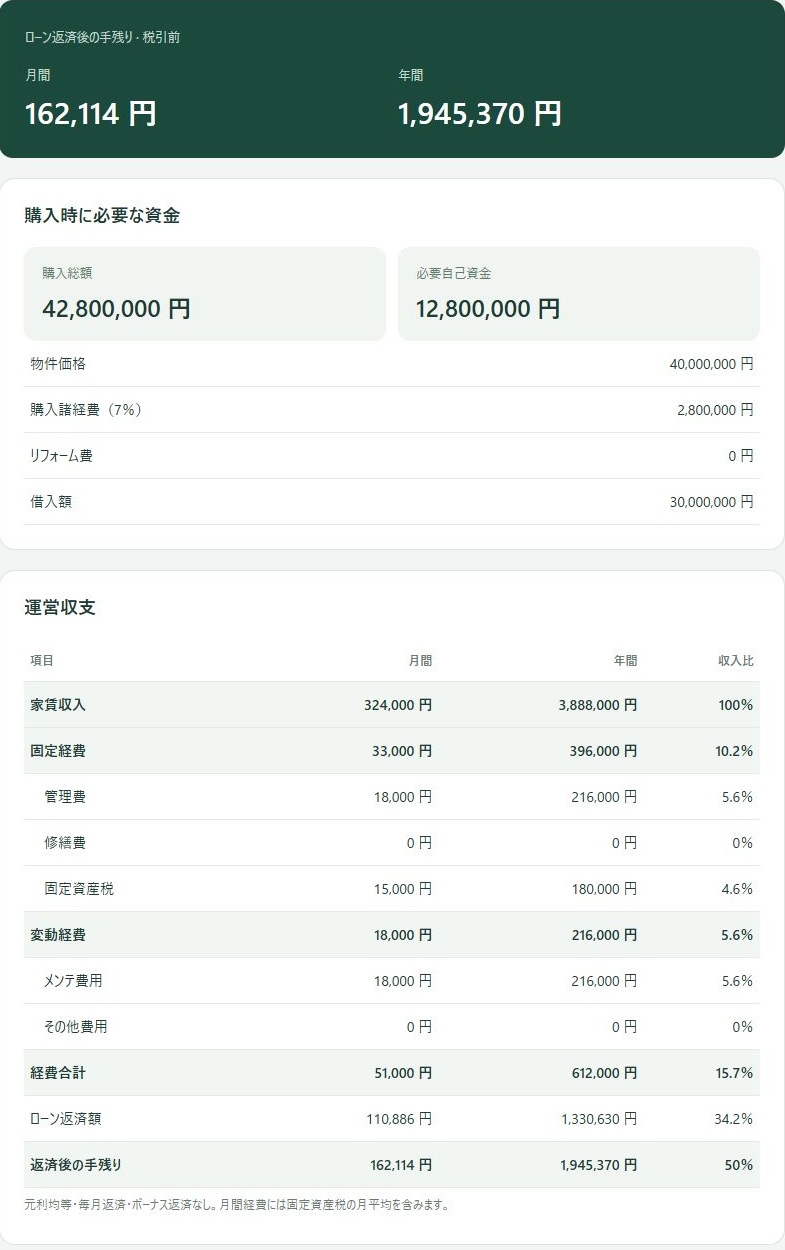
試算結果
購入総額と必要自己資金、返済額、返済後の手残りを確認できます。
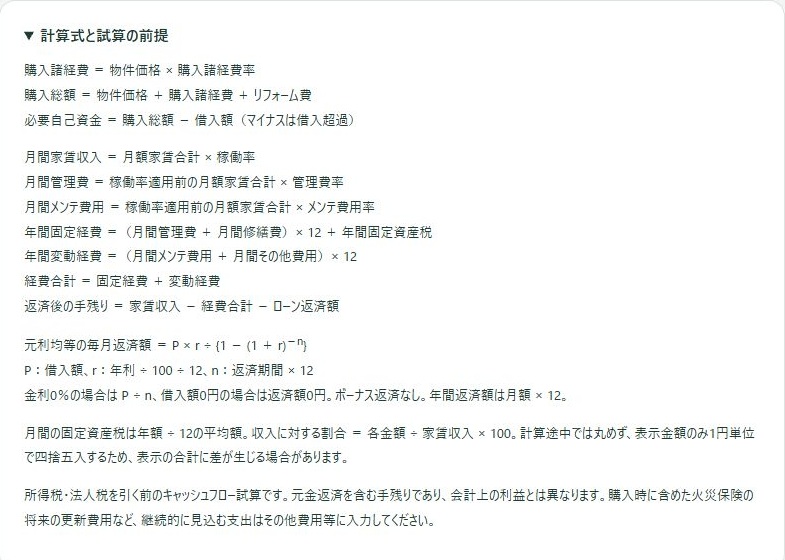
計算式
「計算式と試算の前提」を開くと、費用や返済額の計算方法を確認できます。
値引きしてもらえた場合を試す
4,000万円の物件を、3,500万円に値引きしてもらえた場合を試しました。物件価格の欄だけを変更し、借入額や家賃など、ほかの入力値はそのままにします。
値引き前:4,000万円
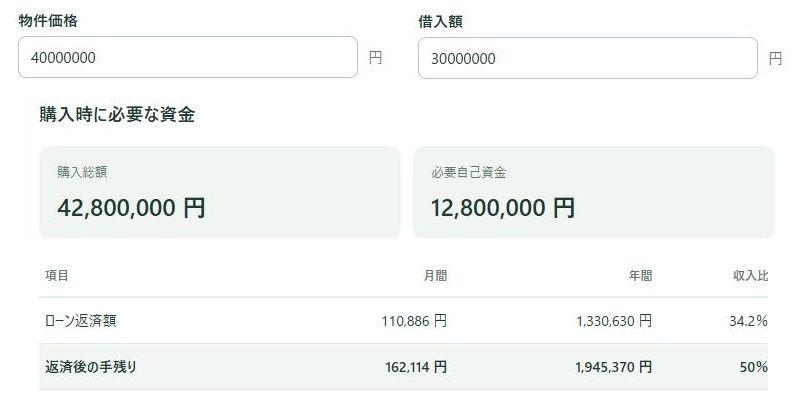
値引き後:3,500万円
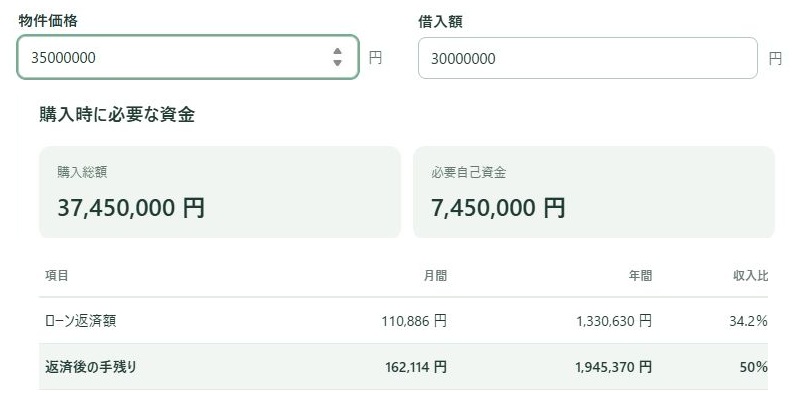
購入総額は4,280万円から3,745万円へ、必要な自己資金は1,280万円から745万円へ変わりました。借入額は3,000万円のままなので、この試算では返済額と手残りは変わりません。
このように、気になる条件を自分で入力し直し、その条件での試算結果をすぐに確認できます。
結果をExcelでダウンロードできるようにする方法は、「使ってみるときのコツ」の「結果をExcelでダウンロードできるようにしてみる」に記載しています。
試して分かったこと
初回のプロンプト
「ChatGPTに入れる文章」に掲載した入力文を、そのまま実行しました。
初回の実行結果
収支計算ツールを開く[本人限定のリンク]
本人限定で作成しました。一般公開はしていません。 ご自身のChatGPTアカウントでログインして使えます。URLをお気に入りに登録してください。
- 入力変更で即時再計算
- 入力内容をブラウザに自動保存
- 計算式・費用の扱いを確認可能
- 不正な入力時は理由を表示し、結果を非表示
初期値の手残りは、税引前で月162,114円/年1,945,370円です。計算と主な入力チェックを確認済みです。
※作成された本人限定サイトのリンク先は伏せています。
結果から分かったこと
今回は初回で、専用URLから開いて使えるツールができました。同じブラウザで物件価格を4,000万円から3,500万円に変え、ページを開き直しても、入力した3,500万円が残っていました。
入力内容を残して使える一方、新しい案件を試すときは「初期値に戻す」でリセットできます。別の端末へ入力内容が引き継がれる機能は付いていません。
使ってみるときのコツ
自分が使う項目に合わせる
作った画面を見てから、「使わない経費欄は外したい」「借入条件をいくつか並べたい」と追加で頼むと、自分向けに調整できます。
計算結果と入力条件を確かめる
普段使うExcelなどの計算結果と見比べます。今回は物件価格・稼働率・金利などを変えて確認しました。修繕費やその他費用を入れた場合も、その分が経費と手残りへ反映されました。
結果をExcelでダウンロードできるようにしてみる
試算を案件ごとに残したい場合は、ツールを作ったチャットで、ダウンロード機能の追加を頼んでみます。Excelで開けるCSV形式で保存するよう依頼する例です。
ボタンを押した時点の入力条件と試算結果を、Excelで開けるCSVファイルとしてダウンロードするボタンを追加してください。
入力した条件と、購入総額・必要自己資金・月間と年間の収支を保存してください。
日本語が文字化けしない形式にしてください。
追加されたら、CSVをExcelで開き、変更後の条件と金額が画面どおりに保存されるか確認してから使います。
自分のスマホで使う場合
スマホのブラウザで作成したツールのURLを開き、作成に使ったChatGPTアカウントでログインします。今回はスマホ幅での表示を確認しましたが、実際のスマホでの操作は未検証です。
入力内容はブラウザごとに保存されるため、PCで入力した数字はスマホへ引き継がれません。
他の人のPC・スマホで使う場合
Sitesの「共有」で相手を招待すると、相手は招待されたChatGPTアカウントでログインして利用できます。社内で使う場合は、この方法がおすすめです。利用できる共有範囲は、ワークスペースの設定によります。
自分の案件で試してみる
- Sitesを使えるアカウントでWorkを開き、入力文を送ります。
- できた画面で入力を変え、普段の計算と照合します。
- 作成されたサイトのカードに「あなただけが閲覧可能」と表示されていることを確認します。
- 回答のリンクや「サイトをブラウザで開く」から専用URLを開き、お気に入りへ登録します。
あなたの業務の困りごとを教えてください
「この文章を作るのが面倒」「この作業にAIを使えないだろうか」ということがあれば、コメント欄で教えてください。このメディアで試す題材の参考にします。
筆者について

株式会社Propita代表取締役の中山碧です。大分県中津市でIT企業を経営しています。27歳から不動産投資を始め、現在はアパートを経営し、大家の会で理事も務めています。不動産の仕事で気軽に試せるAIの使い方を紹介しています。





コメント