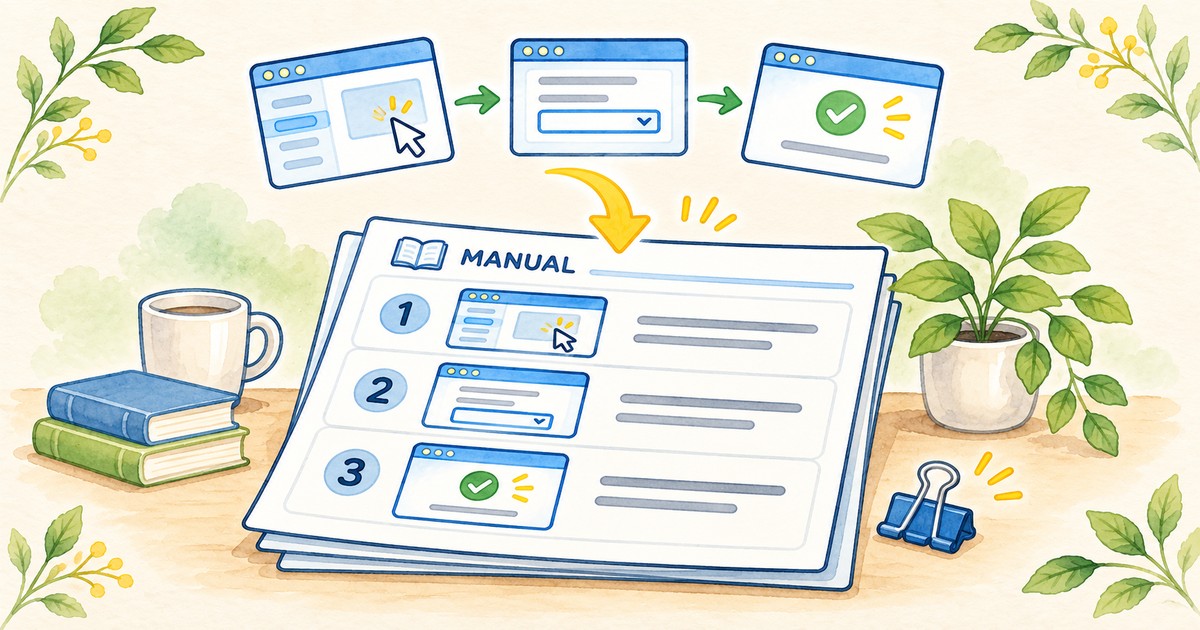
社内システムの操作を教えるために、画面をWordに貼り、一つずつ説明を書いている方へ。
今回は、操作順に並べたスクリーンショットをChatGPTに渡し、画像付きの操作マニュアルを作る方法を試しました。説明文を書く作業と、画像をWordへ配置する作業をまとめて任せる使い方です。
今回作るもの
各手順の説明と、その操作画面がセットになったWordマニュアルです。 新人へ操作を引き継ぐための下書きとして使い、必要な説明を追加して仕上げます。
今回は、物件情報の確認から下書き保存までの操作を例にします。
検証には有料版の通常Chatを使用しました(2026年11月11日)。
準備する情報
手順書にしたい操作を進めながら、画面が切り替わるところでスクリーンショットを撮ります。すでに画面画像がある場合は、それを使います。
画像のファイル名には、操作順が分かるように「01」「02」「03」と番号を付けておきます。顧客情報など、共有できない情報が映っている場合は伏せてください。
あわせて、「新人へ何の操作を教えたいか」を短く伝えます。画面だけでは分からない社内ルールがあれば、その内容も添えます。
この記事では、検証用に用意した架空の物件管理画面6枚を使っています。登録済みの内容を確認し、下書き保存する例です。
ChatGPTで画像付きの操作マニュアルを作る
ChatGPTを開きます。新しいチャットに、操作画面の画像を添付します。次の文章の「物件情報を確認し、下書き保存するまで」を、自分が説明したい操作に書き換えて送ります。
ChatGPTに入れる文章
この会話ではメモリや過去の会話を参照せず、以下の内容と添付画像だけを使ってください。

添付した操作画面のスクリーンショットから、新人向けの操作マニュアルをWordファイルで作ってください。
物件情報を確認し、下書き保存するまでの操作を引き継ぐために使います。
画像はファイル名の番号順に並んでいます。

【出力条件】
・手順に番号を付け、新人にも分かりやすい言葉で説明する。
・各手順の説明のすぐ下に、対応する画像を入れる。
・画像内の文字が読める大きさで配置する。
・表紙は設けず、タイトル・手順1の説明・画像を1ページ目にまとめる。
・各手順の説明と画像は同じページに収め、画像の縦横比を保って大きさを調整する。
・画面から分からない操作やルールは推測せず、確認が必要な点としてまとめる。
実際にできたWordマニュアル
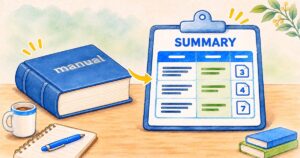
6つの手順と確認事項をまとめた、7ページのWordができました。 各手順の説明のすぐ下に、対応する画面画像が入っています。
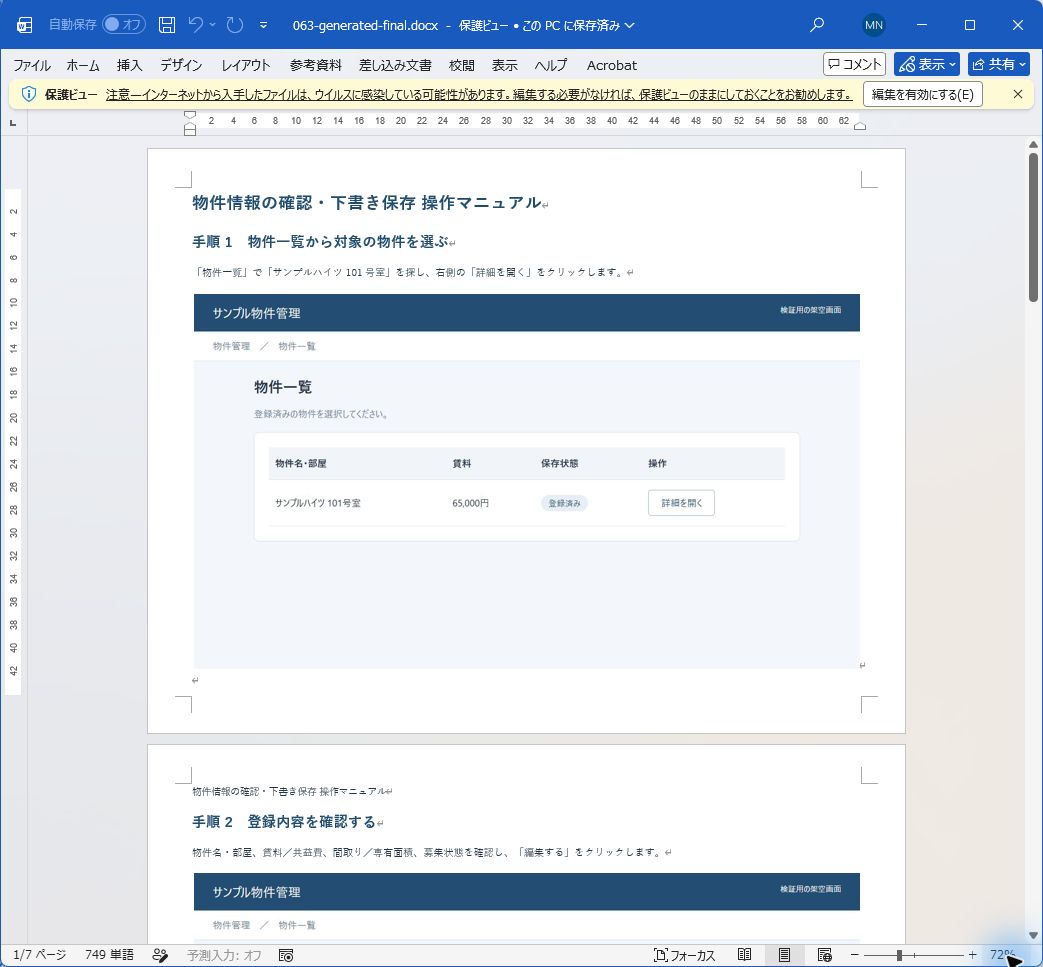
6枚の画像はすべて入り、順番とボタン名も合っていました。Wordで開き、全ページで説明と画像が同じページに収まることを確認しています。
最終の実行結果
添付された6枚のスクリーンショットを使い、新人向けの操作マニュアルをWordファイルで作成しました。
[物件情報の確認・下書き保存 操作マニュアル(Word)]
全7ページです。
・1〜6ページ:画面の順番に沿った操作手順と画像
・7ページ:画面だけでは判断できない確認事項
表紙は設けず、1ページ目にタイトル・手順1の説明・画像を配置しました。
各手順の説明と画像を同じページに収め、画像の縦横比を維持しています。Wordのページ表示も確認済みです。
試して分かったこと
初回のプロンプト
添付した操作画面のスクリーンショットから、新人向けの操作マニュアルをWordファイルで作ってください。
物件情報を確認し、下書き保存するまでの操作を引き継ぐために使います。
画像はファイル名の番号順に並んでいます。

【出力条件】
・手順に番号を付け、新人にも分かりやすい言葉で説明する。
・各手順の説明のすぐ下に、対応する画像を入れる。
・画像内の文字が読める大きさで配置する。
・画面から分からない操作やルールは推測せず、確認が必要な点としてまとめる。
初回の実行結果
新人向けの操作マニュアルをWordファイルで作成しました。
[物件情報の確認・下書き保存 操作マニュアル.docx]
全7ページで、次の内容を収録しています。
1. 物件一覧から対象の部屋を選ぶ
2. 物件情報の内容を確認する
3. 編集画面で入力内容を確認する
4. 下書き保存の内容を最終確認する
5. 保存完了と保存状態を確認する
6. 物件一覧で下書きになったことを確認する
各手順の説明の直下に対応するスクリーンショットを大きく配置しました。
最後のページには、画面だけでは判断できない操作ルールや確認事項をまとめています。
Wordで編集・追記できます。
Wordで開いて、ページの分かれ方を確認する
初回から、画像6枚と操作説明が入ったWordが返されました。ただし、ChatGPT内のプレビューでは7ページだったものが、Wordでは8ページになり、先頭がタイトルだけのページになっていました。
そこで、表紙を設けず、タイトル・手順1の説明・画像を1ページ目にまとめる条件を追加しました。上の「ChatGPTに入れる文章」は、この配置条件を加えて新しい会話で試したものです。最終のWordは7ページになり、先頭から操作手順を読める形になりました。
使ってみるときのコツ
画面と説明を見比べて仕上げる
受け取ったWordを開き、説明のすぐ下に対応する画像があるか、ボタン名や操作順が合っているかを確認します。
今回のWordでも「必要な項目を確認・入力します」という説明がありました。何の資料で確認し、どんな場合に変更するかは画面だけでは分かりません。新人へ渡す前に、自社のルールに合わせて追記してください。
操作の途中でスクリーンショットを撮り忘れた場合も、その部分を補います。画面を用意する手間はかかりますが、説明を書いて画像を一枚ずつWordへ貼る作業をまとめて任せたいときに使える方法です。
自分の案件で試してみる
- 手順書にしたい操作の画面を用意し、共有できない情報を伏せます。
- 画像のファイル名に操作順の番号を付けます。
- 入力文の操作内容を書き換え、画像と一緒に送ります。
- 受け取ったWordを実際の操作と照らし合わせ、説明と画像を確認します。
あなたの業務の困りごとを教えてください
「この文章を作るのが面倒」「この作業にAIを使えないだろうか」ということがあれば、コメント欄で教えてください。このメディアで試す題材の参考にします。
筆者について
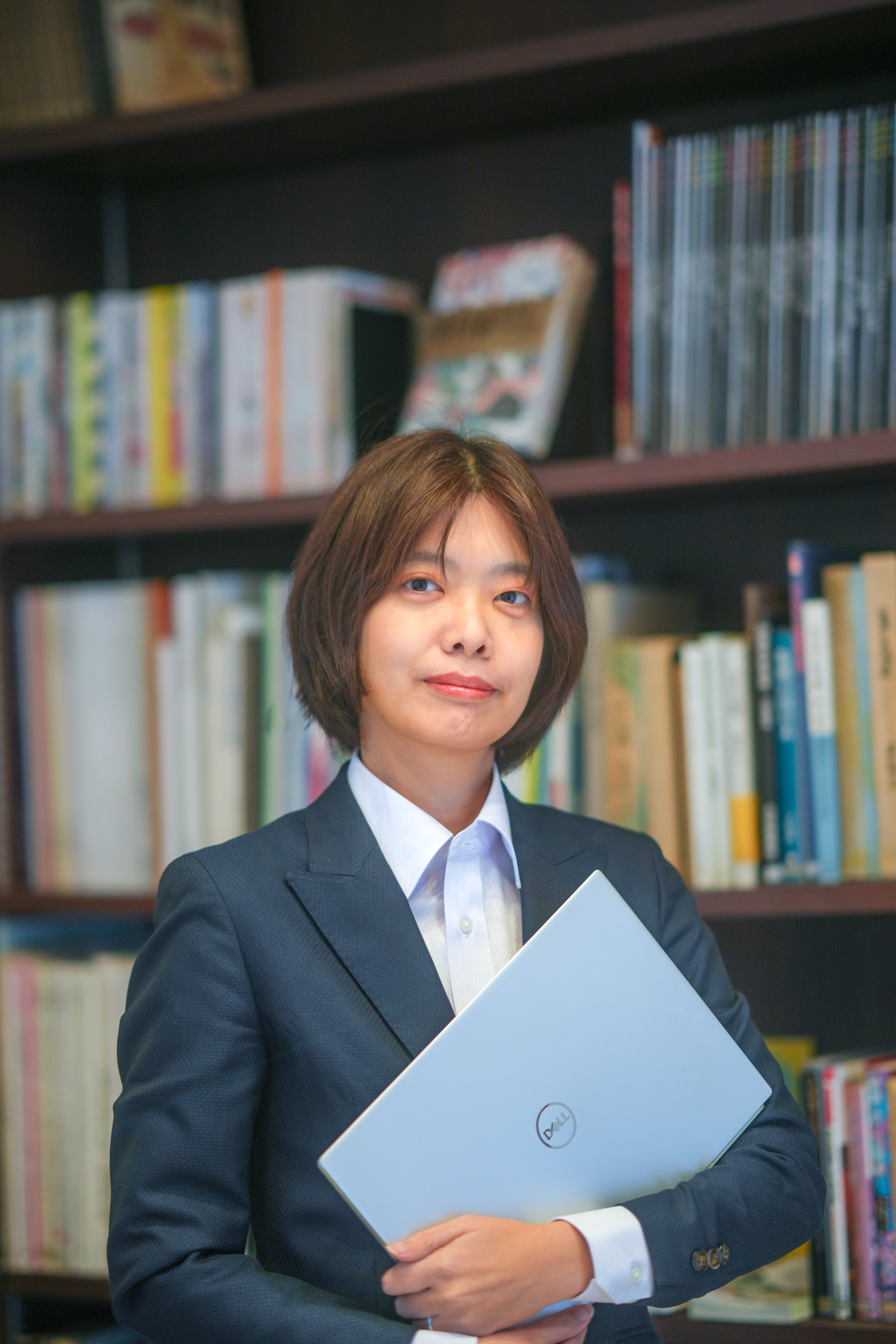
株式会社Propita代表取締役の中山碧です。大分県中津市でIT企業を経営しています。27歳から不動産投資を始め、現在はアパートを経営し、大家の会で理事も務めています。不動産の仕事で気軽に試せるAIの使い方を紹介しています。

コメント