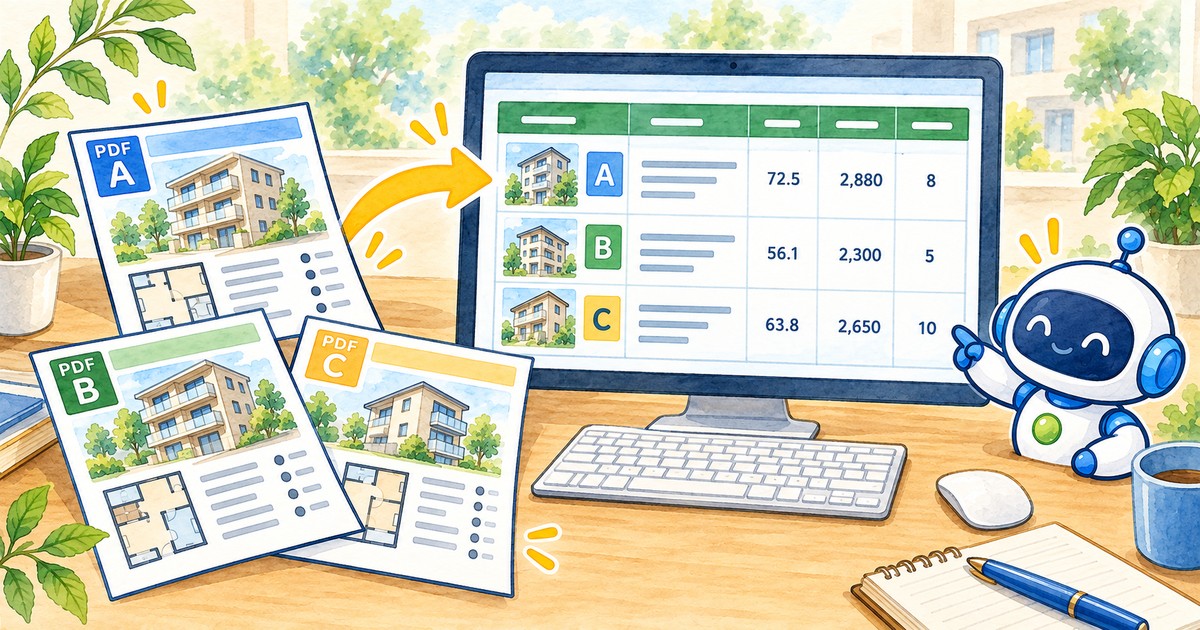
各社から届いたマイソクを見ながら、物件名や価格、面積をExcelへ入力する。同じ項目でも、会社によって書かれている場所や単位が違います。
今回は、書式の違う架空のマイソクPDF3件をChatGPTに渡しました。価格・面積・築年月などを指定した列順にまとめ、Excelへ貼り付けて使えることを確認しました。
今回作るもの
1物件を1行にした、Excelへ貼り付けて使う物件一覧表です。マイソクに記載された価格・所在地・面積・築年月などを読み取り、指定した列順に並べます。
2026年11月2日、文字情報のある架空のPDF3書式を、無料版ChatGPTの通常Chat・思考モードで検証しました。
マイソクPDFと、一覧にしたい項目を用意する
用意するのは、各社から受け取ったマイソクPDFと、物件一覧表に入れたい項目です。普段使っているExcelがあれば、その列名と順番を使います。
検証では、架空の一棟収益物件3件を使います。
物件名や所在地、会社名などはすべて架空のものです。自分の資料を使う場合は、社内の利用ルールに従い、外部へ送れない情報を削除・置換してから添付します。
ChatGPTでExcel用の物件一覧表を作る
新しいチャットを開き、マイソクPDFを添付します。次の文章の【列の順番】を、普段使っているExcelに合わせて変更して送ります。
ChatGPTに入れる文章
複数のマイソクPDFから、Excelに貼り付けて使う物件一覧表を作ってください。
1物件を1行にし、次の列順で並べてください。

【列の順番】
物件名、価格(万円)、所在地、最寄り駅・徒歩、土地面積(㎡)、延床面積(㎡)、構造、築年月、年間賃料(万円)、表面利回り(%)、備考

【出力条件】
・添付資料に書かれている情報だけを使い、記載がない項目は「記載なし」、読めない箇所は「判読できません」とする。
・金額や面積の単位を、列名に合わせてそろえる。
・価格・面積・年間賃料・表面利回りは、記載がある場合、単位・桁区切り・括弧書きを付けず数値だけにする。利回り8%は「8.00」とする。
・年間賃料と利回りが現況か満室想定かは、備考に記載する。資料にある土地権利なども備考に残す。
・チャット内に表を表示し、同じ内容をExcelへ貼り付けられるタブ区切りでも出す。
実際にできた物件一覧表
上の入力文で、次の表ができました。価格の単位が万円にそろい、記載のない徒歩分数や築年月も区別されています。
Excelへ貼り付ける
ChatGPTが出したタブ区切りの枠の「コードをコピーする」を押し、Excelの空いているシートのA1セルに貼り付けます。貼り付けた後は、見やすい列幅に整えます。
今回は見出しと3物件が11列に分かれて入り、価格・土地面積・延床面積・年間賃料・表面利回りが数値として取り込まれることを確認しました。
価格・面積・賃料などを元PDFと照合してから、普段の物件一覧へ移します。
試して分かったこと
初回のプロンプト
マイソクPDF3件を添付し、最初は次の文章を送りました。
複数のマイソクPDFから、Excelに貼り付けて使う物件一覧表を作ってください。
1物件を1行にし、次の列順で並べてください。

【列の順番】
物件名、価格(万円)、所在地、最寄り駅・徒歩、土地面積(㎡)、延床面積(㎡)、構造、築年月、年間賃料(万円)、表面利回り(%)、備考

【出力条件】
・添付資料に書かれている情報だけを使い、記載がない項目は「記載なし」、読めない箇所は「判読できません」とする。
・金額や面積の単位を、列名に合わせてそろえる。
・年間賃料や利回りが現況か満室想定か分かるようにする。
・チャット内に表を表示し、同じ内容をExcelへ貼り付けられるタブ区切りでも出す。
初回の実行結果
以下は、修正前の入力文に対する回答全文です。年間賃料・利回りの数値に文字が混ざったため、上で紹介した入力文へ修正しました。
添付されたマイソクPDF 3件から、物件ごとに1行で一覧化しました。
金額は万円、面積は㎡に統一しています。また、賃料・利回りは「満室想定」か「現況」かを明記しています。
1. 物件一覧表
2. Excel貼り付け用(タブ区切り)
以下をまとめてコピーし、ExcelのA1セルに貼り付けてください。
物件名	価格(万円)	所在地	最寄り駅・徒歩	土地面積(㎡)	延床面積(㎡)	構造	築年月	年間賃料(万円)	表面利回り(%)	備考
Aアパート	4980	X県Y市Z町1丁目2番3号	B駅 徒歩8分	165.30	280.50	木造2階建	2006年3月	398.40(満室想定)	8.00(満室想定)	所有権
Bマンション	7200	X県Y市W町2丁目3番4号	C駅(徒歩:記載なし)	240.15	520.80	鉄筋コンクリート造3階建	1998年11月	576(満室想定)	8.00(満室想定)	所有権
Cハイツ	3600	X県Y市V町3丁目4番5号	D駅 徒歩12分	180.25	300.10	鉄骨造2階建	記載なし	216(現況)	6.00(現況)	所有権
3. 数値の確認・補足
注意事項: 3件とも資料内に「物件・所在地・駅・会社はすべて架空」と明記されています。
今回は資料に記載された情報だけを採用し、推測による補完はしていません。
結果から分かったこと
初回も資料の数字は正しく読み取れました。ただ、年間賃料が「398.40(満室想定)」のようになり、Excelへ貼り付けると文字列として扱われました。
そこで、価格・面積・賃料・利回りの列は数値だけにし、現況・満室想定の区分を備考へ入れる条件を加えました。
修正後は、同じPDF3件から数値と区分を分けた表が出ました。Excelに貼り付け、年間賃料や利回りも数値として扱えることを確認できました。
使ってみるときのコツ
金額の単位と、賃料・利回りの種類を確認する
価格が「7,200万円」ではなく「72,000,000円」と書かれた資料もあります。列名の単位に合っているか確認します。
今回の利回り列では、8%を「8.00」と表示しています。Excelのパーセント書式へ変更すると800%になるため、この列は数値の表示のまま使います。
収益物件では現況と満室想定で賃料や利回りが異なります。備考の区分も残し、資料のどちらの数字を拾ったのか分かるようにします。
自分の案件で試してみる
- 一覧にしたい物件のマイソクPDFを用意します。
- 普段使うExcelの列名を、入力文の【列の順番】へ入れます。
- PDFを添付し、入力文を送ります。
- タブ区切りの出力をExcelの空いているシートへ貼り付けます。
- 元PDFと照合し、必要な修正をしてから物件一覧へ反映します。
無料版の場合、添付数の制限があります。
あなたの業務の困りごとを教えてください
「この文章を作るのが面倒」「この作業にAIを使えないだろうか」ということがあれば、コメント欄で教えてください。このメディアで試す題材の参考にします。
筆者について

株式会社Propita代表取締役の中山碧です。大分県中津市でIT企業を経営しています。27歳から不動産投資を始め、現在はアパートを経営し、大家の会で理事も務めています。不動産の仕事で気軽に試せるAIの使い方を紹介しています。







コメント